Việc nắm rõ cách kiểm tra thông tin thiết bị là kỹ năng cơ bản nhưng vô cùng quan trọng trong thời đại số. Dù bạn đang sử dụng điện thoại thông minh, máy tính bảng hay laptop, việc hiểu rõ cấu hình phần cứng, thông số kỹ thuật và tình trạng hoạt động của thiết bị giúp bạn đưa ra quyết định chính xác khi nâng cấp, sửa chữa hoặc mua bán. Bài viết này sẽ hướng dẫn chi tiết cách kiểm tra thông tin thiết bị trên mọi nền tảng phổ biến hiện nay.
Kiểm tra thông tin thiết bị là quá trình thu thập và phân tích các dữ liệu về phần cứng, phần mềm và hệ điều hành của một thiết bị điện tử. Quá trình này bao gồm việc xác định tên model, cấu hình CPU, dung lượng RAM, bộ nhớ trong, phiên bản hệ điều hành, tình trạng pin và nhiều thông số kỹ thuật khác.
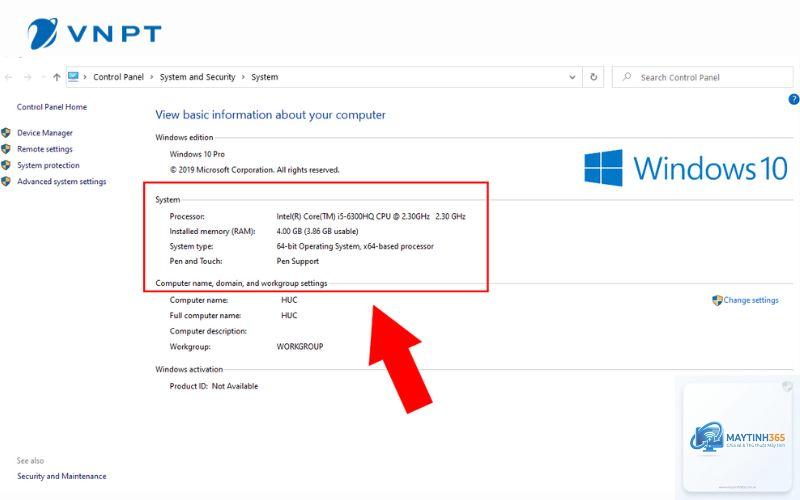
Thông tin thiết bị được lưu trữ ở nhiều vị trí khác nhau trong hệ thống. Trên Windows, dữ liệu này nằm trong System Information và Device Manager. Trên macOS,
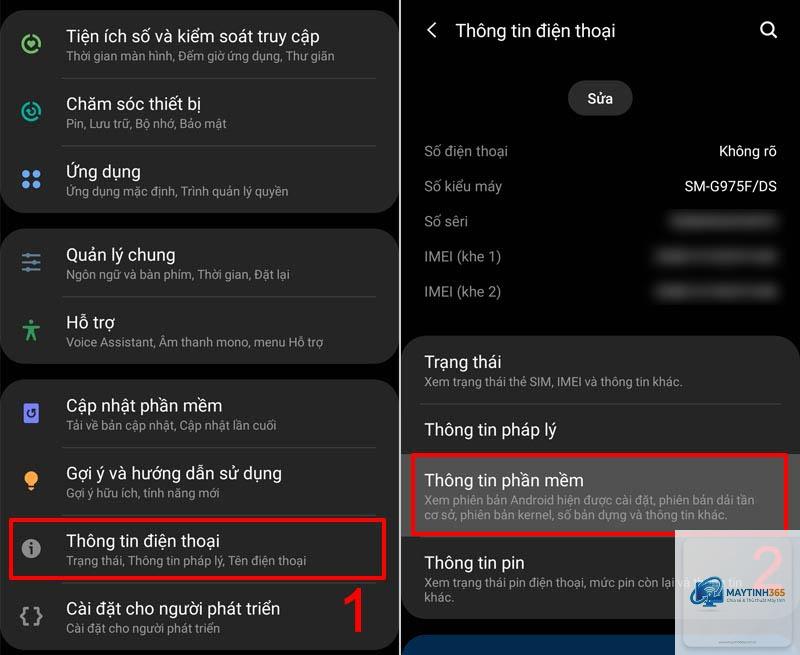
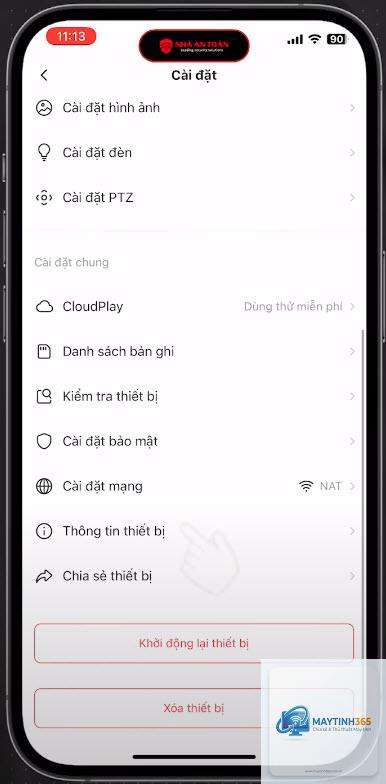
Hầu hết hệ điều hành đều có công cụ tích hợp sẵn để kiểm tra thông tin thiết bị. Trên Windows sử dụng System Information (msinfo32), trên macOS dùng About This Mac, trên iOS và Android vào Settings > About. Các công cụ này hoàn toàn miễn phí và không yêu cầu cài đặt thêm.
Có thể kiểm tra thông tin thiết bị từ xa được không?
Có thể kiểm tra thông tin thiết bị từ xa thông qua các công cụ quản lý thiết bị như Microsoft Endpoint Manager, Apple Remote Desktop hoặc các giải pháp MDM (Mobile Device Management). Tuy nhiên, việc này yêu cầu thiết bị đã được cấu hình trước và có kết nối internet.
Thông tin thiết bị có thay đổi theo thời gian không?
Thông tin phần cứng cố định như CPU, RAM, ổ cứng không thay đổi. Tuy nhiên, thông tin phần mềm như phiên bản hệ điều hành, driver, firmware và tình trạng pin sẽ thay đổi theo thời gian sử dụng. Dung lượng bộ nhớ trong cũng giảm dần khi cài đặt thêm ứng dụng và lưu trữ dữ liệu.
Làm sao để phân biệt thông tin thiết bị thật và giả khi mua hàng cũ?
Kiểm tra serial number trên trang web của nhà sản xuất để xác minh thông tin. So sánh model number hiển thị trong hệ thống với model number trên vỏ máy. Sử dụng nhiều công cụ kiểm tra khác nhau để đối chiếu kết quả. Nếu có nghi ngờ, yêu cầu người bán cung cấp hóa đơn mua hàng gốc.
Nắm vững cách kiểm tra thông tin thiết bị là kỹ năng thiết yếu giúp bạn quản lý và bảo vệ tài sản công nghệ của mình. Từ việc xác định cấu hình phần cứng, theo dõi tình trạng pin, đến phát hiện các vấn đề bảo mật, thông tin thiết bị đóng vai trò quan trọng trong mọi quyết định liên quan đến công nghệ.
Việc kiểm tra thông tin thiết bị định kỳ không chỉ giúp tối ưu hiệu suất mà còn kéo dài tuổi thọ thiết bị. Hãy dành vài phút mỗi tháng để kiểm tra thông tin thiết bị của bạn, ghi chép lại những thay đổi và chủ động xử lý các vấn đề phát sinh. Đầu tư thời gian cho việc này sẽ giúp bạn tiết kiệm chi phí sửa chữa và nâng cấp về lâu dài.