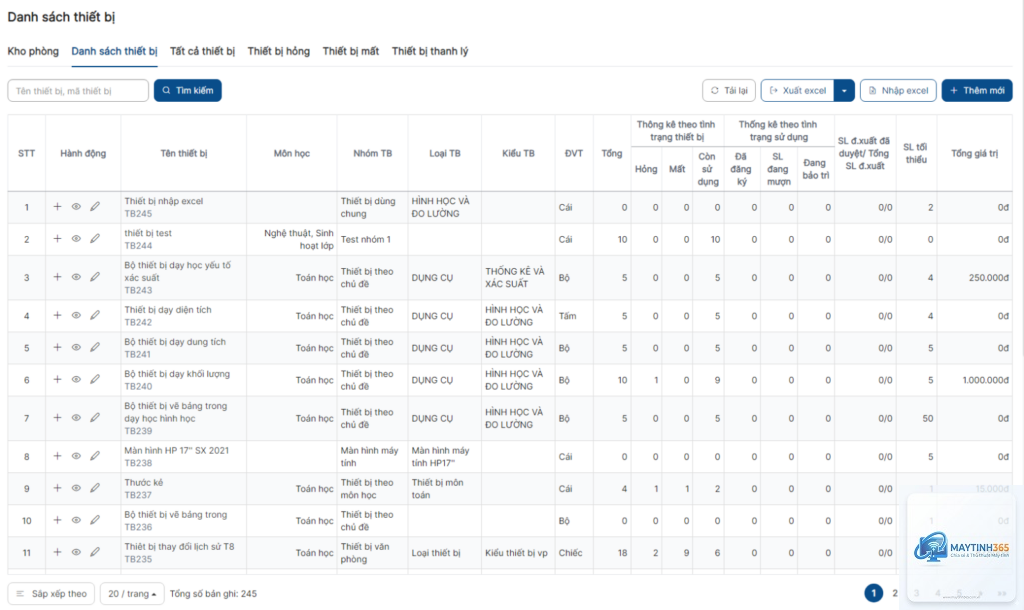
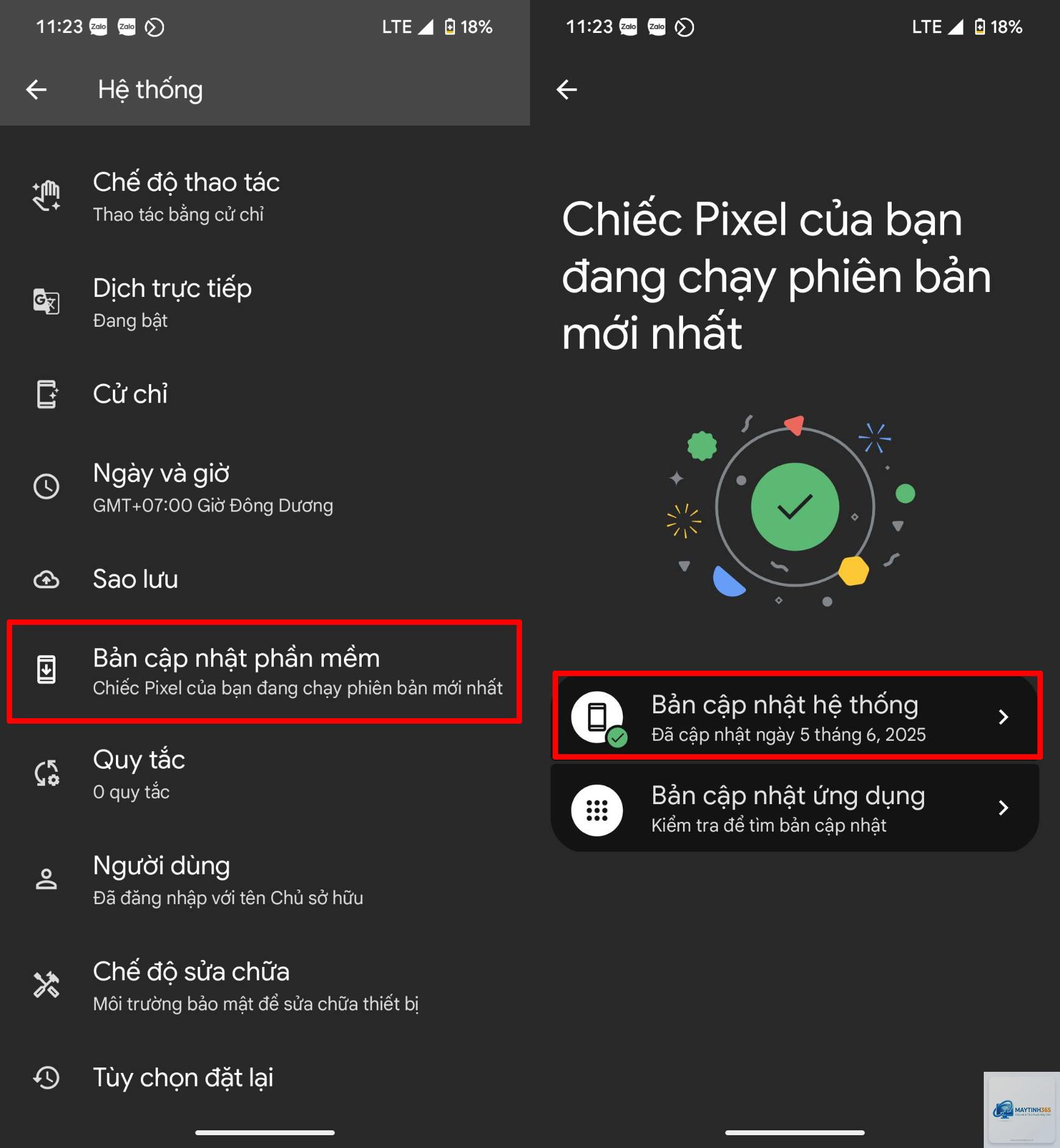
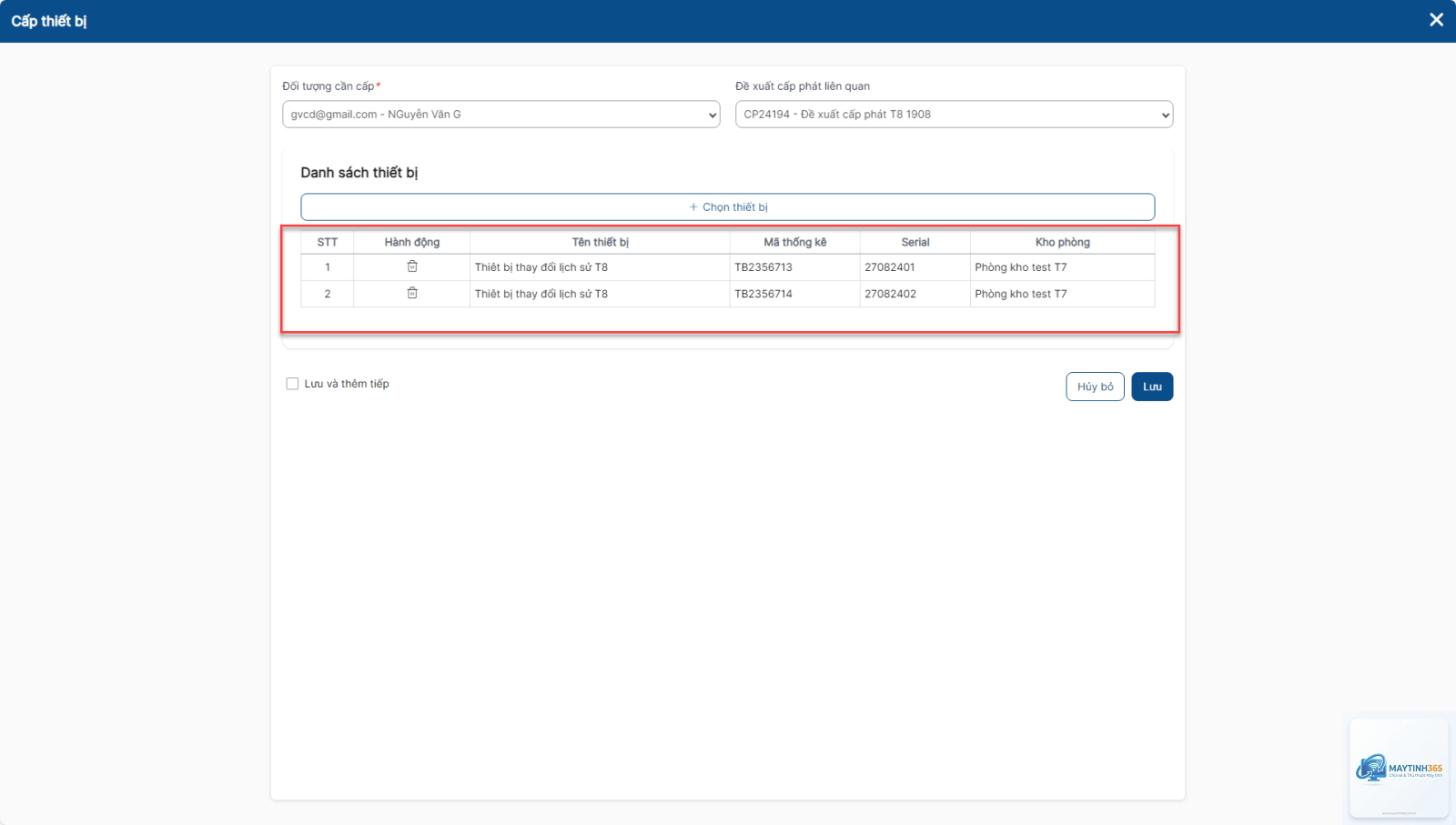
Việc quản lý và cập nhật danh sách thiết bị là một trong những thao tác quan trọng giúp bạn kiểm soát tài khoản, bảo vệ dữ liệu cá nhân và tối ưu hiệu suất làm việc. Trong thời đại số hóa, mỗi người dùng thường sở hữu nhiều thiết bị như điện thoại thông minh, máy tính bảng, laptop và máy tính để bàn. Nếu không biết cách cập nhật danh sách thiết bị đúng cách,
Danh sách thiết bị là bản ghi tất cả các thiết bị đã từng hoặc đang đăng nhập vào tài khoản của bạn trên một dịch vụ cụ thể. Các nền tảng như Google, Facebook, Apple ID, Microsoft, Netflix hay các ứng dụng ngân hàng đều lưu trữ thông tin này để quản lý phiên đăng nhập và bảo mật.
Việc cập nhật danh sách thiết bị định kỳ mang lại nhiều lợi ích thiết thực. Thứ nhất,
Truy cập myaccount.google.com, chọn “Bảo mật” và kéo xuống phần “Thiết bị của bạn”. Tại đây hiển thị tất cả thiết bị đã đăng nhập kèm thông tin chi tiết về thời gian và vị trí.
Có thể xóa thiết bị đang sử dụng khỏi danh sách không?
Hầu hết các nền tảng không cho phép xóa thiết bị hiện tại đang đăng nhập. Bạn cần đăng xuất trước, sau đó xóa thiết bị khỏi danh sách từ một thiết bị khác.
Sau khi xóa thiết bị, dữ liệu trên thiết bị đó có bị mất không?
Việc xóa thiết bị khỏi danh sách chỉ ngắt kết nối với tài khoản đám mây, không xóa dữ liệu cục bộ trên thiết bị. Tuy nhiên, các file đồng bộ sẽ không còn được cập nhật.
Tại sao tôi thấy thiết bị lạ trong danh sách?
Điều này có thể do
Một số nền tảng như Google và Apple tự động cập nhật danh sách khi có thiết bị mới đăng nhập. Tuy nhiên, việc xóa thiết bị cũ vẫn cần thao tác thủ công.
Kết luận
Cách cập nhật danh sách thiết bị là kỹ năng quan trọng mà bất kỳ người dùng công nghệ nào cũng cần nắm vững. Việc thực hiện định kỳ mỗi tháng một lần giúp bạn kiểm soát tối đa quyền truy cập vào tài khoản, bảo vệ dữ liệu cá nhân và tối ưu hiệu suất đồng bộ. Mỗi nền tảng có giao diện và quy trình riêng, nhưng nguyên tắc chung là kiểm tra kỹ thông tin, xác nhận danh tính và chỉ xóa những thiết bị thực sự không còn sử dụng.
Hãy bắt đầu bằng cách kiểm tra danh sách thiết bị trên tài khoản Google và Facebook ngay hôm nay. Nếu phát hiện bất kỳ thiết bị lạ nào, hãy đăng xuất ngay lập tức và thay đổi mật khẩu. Đồng thời, kích hoạt xác thực hai yếu tố để tăng cường lớp bảo vệ. Với những hướng dẫn chi tiết trong bài viết này, bạn hoàn toàn có thể tự tin quản lý danh sách thiết bị của mình một cách an toàn và hiệu quả.