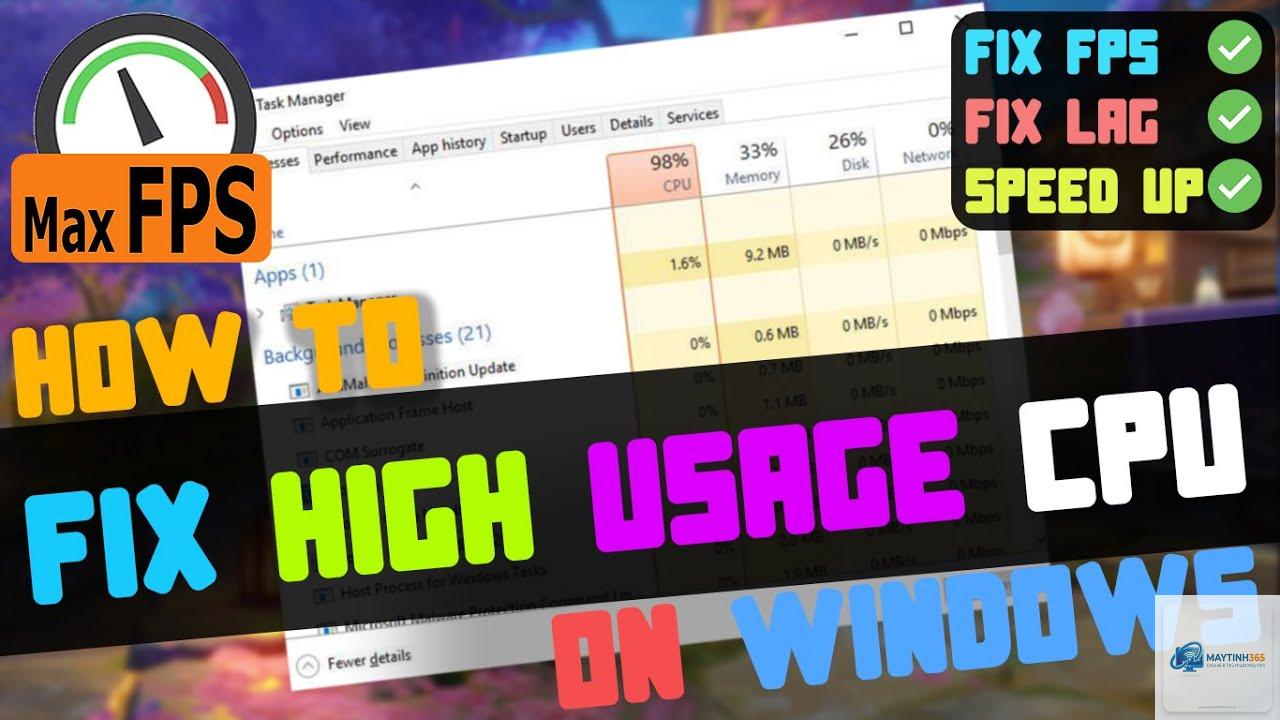
CPU usage cao bất thường là nguyên nhân hàng đầu khiến máy tính chậm chạp, giật lag và nóng máy. Việc nắm vững cách tối ưu cpu usage không chỉ giúp hệ thống vận hành mượt mà hơn mà còn kéo dài tuổi thọ phần cứng. Bài viết này sẽ hướng dẫn bạn từng bước kiểm tra, phân tích và giảm mức sử dụng CPU một cách triệt để, áp dụng cho cả Windows và macOS.
CPU usage (mức sử dụng CPU) là phần trăm khả năng xử lý của bộ vi xử lý đang được sử dụng tại một thời điểm. Khi CPU usage chạm ngưỡng 90-100% trong thời gian dài, hệ thống sẽ phản hồi chậm, ứng dụng dễ bị treo và quạt tản nhiệt hoạt động liên tục. Tối ưu cpu usage giúp giải phóng tài nguyên, giảm nhiệt độ và cải thiện hiệu suất tổng thể.
Trước khi áp dụng cách tối ưu cpu usage, cần xác định đúng nguyên nhân gốc rễ.
Malware hoặc virus: Mã độc thường chiếm dụng CPU để đào coin hoặc thực thi lệnh trái phép.
Driver lỗi thời hoặc xung đột: Driver card đồ họa, chipset không tương thích gây ra vòng lặp xử lý.
Windows Update hoặc dịch vụ nền: Quá trình cập nhật, superfetch, windows search ngốn tài nguyên.
Phần cứng yếu hoặc quá nhiệt: CPU đời cũ không đáp ứng nổi tác vụ hiện tại, hoặc nhiệt độ cao khiến CPU tự giới hạn hiệu năng.
Hướng dẫn chi tiết cách tối ưu cpu usage trên Windows
1. Kiểm tra và xác định tiến trình ngốn CPU
Mở Task Manager bằng tổ hợp phím Ctrl + Shift + Esc. Chuyển sang tab Processes và sắp xếp cột CPU theo thứ tự giảm dần. Quan sát tiến trình nào chiếm dụng nhiều nhất. Nếu thấy tiến trình lạ hoặc không rõ nguồn gốc, hãy tìm kiếm tên tiến trình đó trên Google để xác định mức độ an toàn.
Ví dụ thực tế: Nếu thấy tiến trình “Antimalware Service Executable” chiếm 30-50% CPU, đó là Windows Defender đang quét hệ thống.
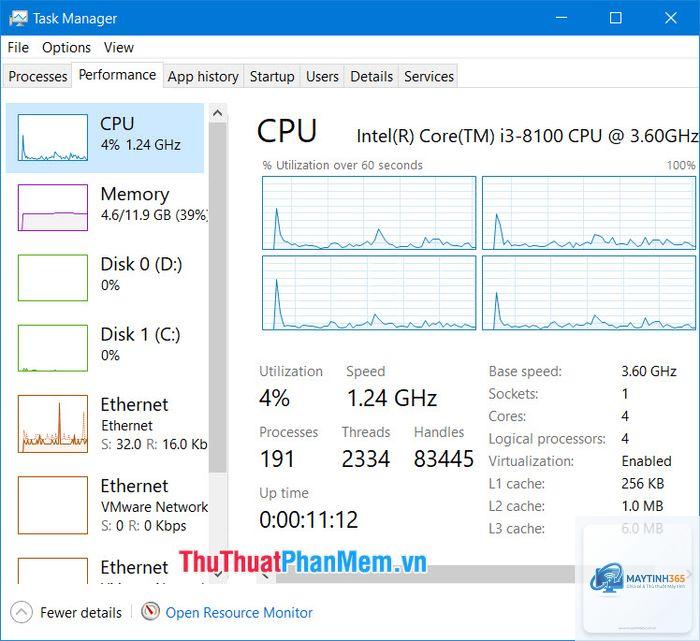
Nhấn Ctrl + Shift + Esc để mở Task Manager, tab Processes hiển thị phần trăm CPU của từng tiến trình. Tab Performance cho biết tổng quan mức sử dụng CPU theo thời gian thực.
Tại sao CPU usage luôn ở mức 100% dù không mở ứng dụng?
Nguyên nhân thường do malware, driver lỗi, hoặc dịch vụ Windows chạy ngầm. Hãy kiểm tra bằng Task Manager, quét virus và cập nhật driver ngay lập tức.
Có nên tắt Windows Defender để giảm CPU usage không?
Không nên tắt hoàn toàn vì bạn sẽ mất lớp bảo vệ quan trọng. Thay vào đó, hãy thêm các thư mục hoặc file đáng tin cậy vào danh sách loại trừ để giảm tần suất quét.
Tối ưu cpu usage có làm hỏng máy tính không?
Nếu thực hiện đúng cách, việc tối ưu giúp máy chạy mát hơn và bền hơn. Chỉ có những thay đổi sai lầm như tắt dịch vụ quan trọng hoặc ép xung quá mức mới gây hại.
Phần mềm nào hỗ trợ tối ưu cpu usage tốt nhất?
Các công cụ miễn phí như Process Lasso, Autoruns (từ Microsoft) giúp quản lý tiến trình và khởi động hiệu quả. Tuy nhiên, không nên phụ thuộc hoàn toàn vào phần mềm mà cần kết hợp kiểm tra thủ công.
Kết luận
Cách tối ưu cpu usage không phải là một thủ thuật phức tạp nếu bạn hiểu rõ nguyên nhân và áp dụng đúng phương pháp. Bắt đầu bằng việc kiểm tra Task Manager, tắt chương trình khởi động không cần thiết, cập nhật driver và quét malware. Kết hợp với vệ sinh phần cứng định kỳ và quản lý nhiệt độ hợp lý, bạn sẽ duy trì hiệu suất máy tính ở mức tối ưu trong thời gian dài. Hãy thực hiện từng bước một cách có hệ thống, tránh thay đổi vội vàng để không gây ra lỗi không mong muốn.