Cache memory là một thành phần quan trọng trong hệ thống máy tính, đóng vai trò như bộ nhớ đệm tốc độ cao giữa CPU và RAM. Việc nắm vững cách theo dõi cache memory giúp bạn tối ưu hiệu suất hệ thống, phát hiện các vấn đề về bộ nhớ và cải thiện trải nghiệm sử dụng. Bài viết này sẽ cung cấp kiến thức toàn diện về cách theo dõi cache memory trên nhiều nền tảng khác nhau, từ Windows, macOS đến Linux.
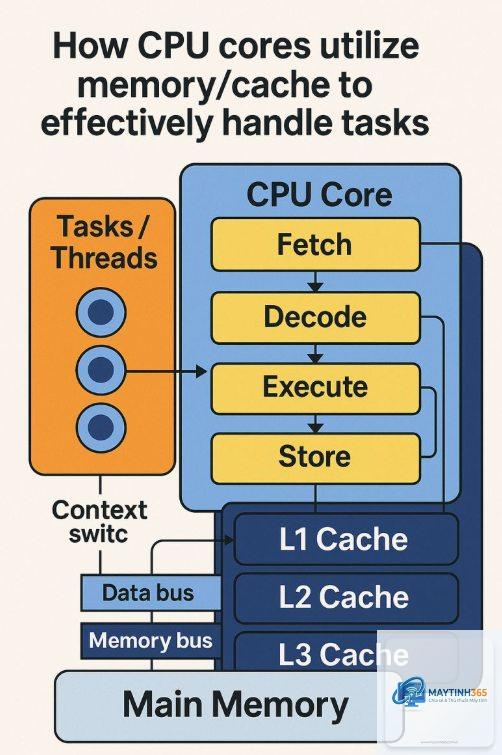
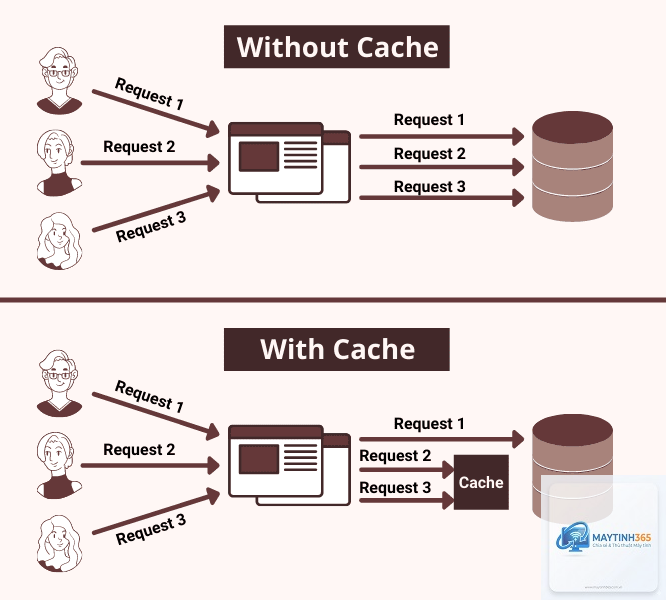
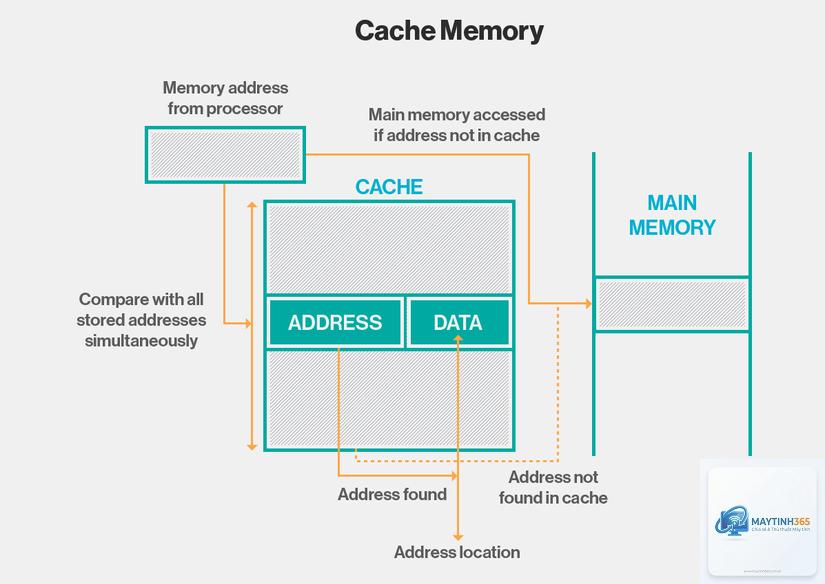
Cache memory là bộ nhớ đệm nằm ngay trong CPU hoặc gần CPU, có tốc độ truy xuất nhanh hơn RAM gấp nhiều lần. Nó lưu trữ các dữ liệu và lệnh thường xuyên được sử dụng để CPU có thể truy cập ngay lập tức mà không cần chờ đợi từ RAM chính.
Việc theo dõi cache memory giúp bạn hiểu rõ cách hệ thống quản lý bộ nhớ, phát hiện tình trạng thiếu cache (cache miss) gây chậm hệ thống, và điều chỉnh các ứng dụng hoạt động hiệu quả hơn. Khi cache memory hoạt động không tối ưu, CPU phải chờ dữ liệu từ RAM, dẫn đến giảm hiệu suất đáng kể.
Các Loại Cache Memory Trong Hệ Thống
Trước khi đi vào cách theo dõi cache memory, cần hiểu rõ các cấp độ cache tồn tại trong hệ thống:
Loại Cache
Vị trí
Dung lượng
Tốc độ
L1 Cache
Trong lõi CPU
32KB – 64KB mỗi lõi
Nhanh nhất (2-4 chu kỳ xung nhịp)
L2 Cache
Trong mỗi lõi hoặc chia sẻ
256KB – 1MB mỗi lõi
Nhanh (10-20 chu kỳ)
L3 Cache
Chia sẻ giữa các lõi
8MB – 64MB
Trung bình (30-50 chu kỳ)
Mỗi cấp độ cache có vai trò riêng và việc theo dõi cache memory ở từng cấp độ cho thấy bức tranh toàn cảnh về hiệu suất hệ thống.
Cách Theo Dõi Cache Memory Trên Windows
Sử Dụng Task Manager Để Theo Dõi Cache Memory
Task Manager là công cụ tích hợp sẵn trên Windows, cung cấp thông tin cơ bản về cache memory. Mở Task Manager bằng tổ hợp phím Ctrl + Shift + Esc, chuyển đến tab Performance và chọn Memory. Tại đây, bạn sẽ thấy mục “Cached” hiển thị dung lượng cache memory đang được sử dụng.
Thông tin này cho biết bao nhiêu dữ liệu đang được lưu trong bộ nhớ đệm để tăng tốc truy xuất. Khi dung lượng cached cao, hệ thống đang tận dụng tốt bộ nhớ khả dụng để cải thiện hiệu suất.
Sử Dụng Resource Monitor Để Phân Tích Chi Tiết
Resource Monitor cung cấp thông tin chi tiết hơn về cách theo dõi cache memory. Mở Resource Monitor bằng cách gõ “resmon” trong Start Menu, chuyển đến tab Memory. Bạn sẽ thấy biểu đồ “Hard Faults/sec” – chỉ số quan trọng cho thấy tần suất hệ thống phải truy xuất dữ liệu từ ổ cứng do thiếu cache.
Nếu Hard Faults/sec thường xuyên vượt quá 10, hệ thống đang thiếu RAM hoặc cache memory hoạt động không hiệu quả. Đây là dấu hiệu cần nâng cấp RAM hoặc tối ưu ứng dụng.
Sử Dụng Command Line Để Theo Dõi Cache Memory
Dòng lệnh Windows cung cấp cách theo dõi cache memory chuyên sâu hơn. Mở Command Prompt với quyền Administrator và sử dụng lệnh sau:
wmic memorychip get BankLabel, Capacity, Speed, MemoryType
Lệnh này hiển thị thông tin chi tiết về các thanh RAM vật lý, bao gồm dung lượng và tốc độ. Để xem thông tin cache memory của CPU, sử dụng:
wmic cpu get L2CacheSize, L3CacheSize
Kết quả trả về cho biết kích thước cache L2 và L3 của CPU, giúp bạn đánh giá khả năng xử lý của hệ thống.
Cách Theo Dõi Cache Memory Trên macOS
Sử Dụng Activity Monitor
Activity Monitor là công cụ chính để theo dõi cache memory trên macOS. Mở Activity Monitor từ Applications > Utilities, chọn tab Memory. Phần “Memory Pressure” hiển thị biểu đồ màu sắc cho biết tình trạng bộ nhớ hệ thống.
Màu xanh lá cây cho thấy cache memory hoạt động tốt, màu đỏ báo hiệu hệ thống đang thiếu bộ nhớ và phải sử dụng swap nhiều. Mục “Cached Files” hiển thị dung lượng dữ liệu đang được lưu trong cache để tăng tốc truy xuất.
Sử Dụng Terminal Để Theo Dõi Chi Tiết
Terminal trên macOS cung cấp cách theo dõi cache memory chuyên sâu. Sử dụng lệnh vm_stat để xem thống kê bộ nhớ ảo, bao gồm thông tin về page cache và swap usage.
Lệnh sysctl hw.memsize hiển thị tổng dung lượng RAM, trong khi sysctl hw.cachelinesize cho biết kích thước dòng cache. Để xem thông tin chi tiết về cache CPU, sử dụng:
sysctl -a | grep cache
Kết quả bao gồm kích thước cache L1, L2, L3 và cách chúng được tổ chức trong hệ thống.
Cách Theo Dõi Cache Memory Trên Linux
Sử Dụng Lệnh free Để Xem Cache Memory
Trên Linux, lệnh free -h là công cụ nhanh nhất để theo dõi cache memory. Kết quả hiển thị ba dòng: Mem, Swap và một dòng tổng hợp. Cột “cached” cho biết dung lượng bộ nhớ đang được sử dụng làm cache.
Lệnh free -w hiển thị thêm thông tin chi tiết về buffer và cache riêng biệt. Buffer là vùng đệm cho các thiết bị I/O, trong khi cache lưu trữ dữ liệu từ ổ đĩa để tăng tốc truy xuất.
Sử Dụng /proc/meminfo Để Phân Tích Chuyên Sâu
File /proc/meminfo chứa tất cả thông tin về bộ nhớ hệ thống, bao gồm cache memory. Sử dụng lệnh cat /proc/meminfo để xem toàn bộ nội dung. Các thông số quan trọng cần chú ý:
Cached: Dung lượng page cache (dữ liệu từ ổ đĩa được lưu trong RAM)
SwapCached: Dữ liệu trong swap space đã được đọc vào RAM
Buffers: Vùng đệm cho metadata của hệ thống file
SReclaimable: Phần slab cache có thể thu hồi
SUnreclaim: Phần slab cache không thể thu hồi
Việc theo dõi cache memory qua /proc/meminfo cho phép bạn phân tích chi tiết cách hệ thống sử dụng bộ nhớ đệm.
Sử Dụng Công Cụ htop Để Theo Dõi Thời Gian Thực
htop là công cụ giám sát hệ thống tương tác, cung cấp cách theo dõi cache memory trực quan. Cài đặt htop bằng lệnh sudo apt install htop (trên Ubuntu/Debian) hoặc sudo yum install htop (trên CentOS/RHEL).
Khi chạy htop, thanh bộ nhớ ở phía trên hiển thị tỷ lệ sử dụng RAM, bao gồm phần màu xanh lá cây là cache memory. Nhấn F6 để sắp xếp các tiến trình theo mức sử dụng bộ nhớ, giúp phát hiện ứng dụng nào đang chiếm nhiều cache.
Các Công Cụ Chuyên Dụng Để Theo Dõi Cache Memory
Perfmon Trên Windows
Performance Monitor (perfmon) là công cụ mạnh mẽ cho phép theo dõi cache memory với các counter chi tiết. Mở perfmon bằng lệnh perfmon trong Run, thêm các counter sau:
MemoryCache Bytes: Tổng dung lượng cache
MemoryCache Faults/sec: Tần suất lỗi cache
MemoryPage Reads/sec: Số lần đọc trang từ đĩa
Các counter này giúp phát hiện tình trạng thiếu cache memory và xác định nguyên nhân gây chậm hệ thống.
Cachegrind Trên Linux
Cachegrind là công cụ profiling thuộc bộ Valgrind, chuyên dùng để theo dõi cache memory của các ứng dụng cụ thể. Sử dụng lệnh valgrind –tool=cachegrind./application để phân tích cách ứng dụng sử dụng cache.
Kết quả bao gồm số lần cache miss ở từng cấp độ L1, L2, L3, giúp bạn tối ưu code để tận dụng cache memory hiệu quả hơn.
Phân Tích Kết Quả Theo Dõi Cache Memory
Chỉ Số Cache Hit Rate
Cache hit rate là tỷ lệ phần trăm các truy xuất dữ liệu tìm thấy trong cache. Tỷ lệ này càng cao, hệ thống hoạt động càng hiệu quả. Cache hit rate lý tưởng cho L1 cache là trên 90%, L2 trên 80% và L3 trên 70%.
Khi theo dõi cache memory, nếu phát hiện cache hit rate thấp, cần xem xét các nguyên nhân như kích thước cache không đủ, thuật toán thay thế cache không phù hợp, hoặc ứng dụng có pattern truy xuất dữ liệu không tối ưu.
Chỉ Số Cache Miss Rate
Cache miss rate là tỷ lệ các truy xuất không tìm thấy dữ liệu trong cache, buộc CPU phải chờ từ RAM hoặc ổ đĩa. Có ba loại cache miss:
Compulsory miss: Xảy ra khi dữ liệu được truy xuất lần đầu tiên
Capacity miss: Xảy ra khi cache không đủ dung lượng để chứa tất cả dữ liệu cần thiết
Conflict miss: Xảy ra do cách tổ chức cache (set-associative) gây xung đột địa chỉ
Việc theo dõi cache memory giúp phân loại các cache miss để đưa ra giải pháp tối ưu phù hợp.
Lợi Ích Của Việc Theo Dõi Cache Memory
Theo dõi cache memory mang lại nhiều lợi ích thiết thực cho người dùng và quản trị hệ thống:
Phát hiện sớm các vấn đề về hiệu suất trước khi chúng ảnh hưởng đến người dùng
Tối ưu hóa cấu hình hệ thống dựa trên dữ liệu thực tế
Xác định ứng dụng nào đang sử dụng cache memory không hiệu quả
Lập kế hoạch nâng cấp phần cứng chính xác (thêm RAM, nâng cấp CPU với cache lớn hơn)
Cải thiện thời gian phản hồi của ứng dụng và dịch vụ
Hạn Chế Khi Theo Dõi Cache Memory
Mặc dù hữu ích, việc theo dõi cache memory cũng có những hạn chế nhất định:
Dữ liệu từ các công cụ giám sát có thể không phản ánh chính xác hoàn toàn do overhead của quá trình đo lường
Một số thông số cache chỉ có thể truy cập ở mức kernel, đòi hỏi quyền root hoặc administrator
Việc giải thích kết quả đòi hỏi kiến thức chuyên sâu về kiến trúc hệ thống
Các công cụ theo dõi cache memory có thể ảnh hưởng đến hiệu suất hệ thống nếu chạy liên tục
Sai Lầm Thường Gặp Khi Theo Dõi Cache Memory
Nhầm Lẫn Giữa Cache Memory Và RAM Trống
Nhiều người cho rằng cache memory chiếm dụng RAM và cần được giải phóng. Thực tế, cache memory là phần RAM được hệ thống sử dụng để tăng tốc truy xuất dữ liệu. Khi ứng dụng cần thêm RAM, hệ thống tự động giải phóng cache để cấp phát.
Chỉ Tập Trung Vào Một Chỉ Số
Cache memory hoạt động phức tạp với nhiều cấp độ và chỉ số khác nhau. Chỉ theo dõi một chỉ số duy nhất như tổng dung lượng cached có thể dẫn đến kết luận sai lệch. Cần kết hợp nhiều chỉ số như cache hit rate, cache miss rate, hard faults để có cái nhìn toàn diện.
Bỏ Qua Tác Động Của Ứng Dụng
Mỗi ứng dụng có pattern sử dụng cache memory khác nhau. Ứng dụng xử lý dữ liệu lớn như database, video editing thường yêu cầu cache memory nhiều hơn. Cần theo dõi cache memory trong ngữ cảnh cụ thể của ứng dụng đang chạy.
Lưu Ý Quan Trọng Khi Theo Dõi Cache Memory
Khi thực hiện theo dõi cache memory, cần ghi nhớ những điểm sau:
Luôn theo dõi trong khoảng thời gian đủ dài (ít nhất 24 giờ) để có dữ liệu đại diện
Ghi lại baseline của hệ thống khi hoạt động bình thường để so sánh khi có vấn đề
Sử dụng nhiều công cụ khác nhau để đối chiếu kết quả
Cập nhật driver và hệ điều hành để đảm bảo các công cụ theo dõi hoạt động chính xác
Kết hợp theo dõi cache memory với các chỉ số khác như CPU usage, disk I/O để có bức tranh toàn diện
Làm thế nào để xem dung lượng cache memory trên Windows?
Mở Task Manager bằng Ctrl + Shift + Esc, chọn tab Performance, chọn Memory. Mục “Cached” hiển thị dung lượng cache memory đang được sử dụng. Bạn cũng có thể sử dụng Resource Monitor để xem chi tiết hơn.
Có cần xóa cache memory để giải phóng RAM không?
Không cần thiết. Hệ điều hành tự động quản lý cache memory và giải phóng khi cần. Việc xóa cache có thể làm giảm hiệu suất vì dữ liệu phải được nạp lại từ đầu.
Tại sao cache memory trên Linux luôn hiển thị gần 100%?
Linux sử dụng tối đa RAM trống làm cache để tăng tốc hệ thống. Đây là hành vi bình thường và không ảnh hưởng đến hiệu suất. Khi ứng dụng cần RAM, hệ thống tự động giải phóng cache.
Cache memory ảnh hưởng thế nào đến hiệu suất chơi game?
Cache memory lớn giúp giảm thời gian tải texture và dữ liệu game, cải thiện FPS và giảm hiện tượng giật lag. CPU có cache L3 lớn thường cho hiệu suất game tốt hơn.
Công cụ nào tốt nhất để theo dõi cache memory trên macOS?
Activity Monitor là công cụ tốt nhất cho người dùng phổ thông. Đối với người dùng chuyên sâu, Terminal với các lệnh vm_stat và sysctl cung cấp thông tin chi tiết hơn.
Kết Luận
Việc nắm vững cách theo dõi cache memory là kỹ năng quan trọng giúp bạn tối ưu hiệu suất hệ thống và phát hiện sớm các vấn đề tiềm ẩn. Mỗi hệ điều hành cung cấp các công cụ riêng để theo dõi cache memory, từ Task Manager trên Windows, Activity Monitor trên macOS đến các lệnh dòng lệnh trên Linux.
Để đạt hiệu quả cao nhất, cần kết hợp nhiều công cụ và chỉ số khác nhau, đồng thời hiểu rõ ngữ cảnh hoạt động của hệ thống. Cache memory không phải là tài nguyên bị lãng phí mà là công cụ đắc lực giúp hệ thống hoạt động nhanh hơn. Hãy theo dõi thường xuyên và điều chỉnh cấu hình phù hợp để tận dụng tối đa lợi ích từ cache memory.