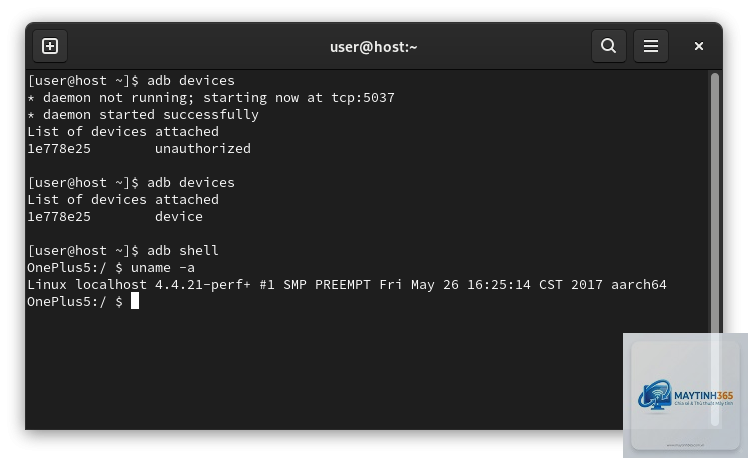
Android Debug Bridge (ADB) là một công cụ dòng lệnh đa năng nằm trong bộ Android SDK, cho phép bạn giao tiếp trực tiếp với thiết bị Android từ máy tính. Đây là cầu nối không thể thiếu giữa môi trường phát triển và thiết bị thật hoặc giả lập, giúp thực thi lệnh, cài đặt ứng dụng, gỡ lỗi và truy xuất dữ liệu hệ thống. ADB hoạt động dựa trên giao thức client-server, bao gồm ba thành phần chính: client (máy tính gửi lệnh), daemon (adbd chạy trên thiết bị) và server (quản lý kết nối).
Bản chất và cơ chế hoạt động của Android Debug Bridge
ADB không đơn thuần là một công cụ gỡ lỗi thông thường. Nó hoạt động như một giao thức truyền thông hai chiều, cho phép máy tính gửi lệnh shell trực tiếp đến kernel của thiết bị Android. Khi bạn kết nối thiết bị qua USB hoặc Wi-Fi, ADB server (thường chạy trên cổng 5037) sẽ tự động phát hiện và thiết lập kết nối với daemon adbd trên thiết bị.
Quy trình kết nối ADB diễn ra theo các bước sau:
ADB server trên máy tính quét các cổng USB hoặc mạng để tìm thiết bị
Khi phát hiện thiết bị, server gửi yêu cầu xác thực đến adbd
Thiết bị hiển thị hộp thoại cho phép gỡ lỗi USB (cần xác nhận thủ công lần đầu)
Sau khi xác thực, server tạo kênh kết nối an toàn qua TCP
Client (terminal hoặc IDE) gửi lệnh qua server đến thiết bị
Các thành phần cốt lõi của ADB
ADB Client
Đây là phần mềm chạy trên máy tính, thường được gọi từ terminal hoặc tích hợp trong Android Studio. Client chịu trách nhiệm nhận lệnh từ người dùng và chuyển tiếp đến server. Mỗi lần gõ lệnh adb, bạn đang tương tác trực tiếp với client.
ADB Server
Server là tiến trình nền quản lý tất cả kết nối giữa client và thiết bị. Nó tự động khởi động khi bạn chạy lệnh ADB đầu tiên và tiếp tục chạy ngầm. Server đảm bảo rằng mọi lệnh từ client đều được định tuyến chính xác đến thiết bị đích.
ADB Daemon (adbd)
adbd là một tiến trình chạy trực tiếp trên thiết bị Android, thường nằm trong phân vùng system. Nó lắng nghe kết nối từ server và thực thi các lệnh shell ở cấp độ hệ thống. Trên các thiết bị đã root, adbd có thể chạy với quyền superuser, mở ra nhiều khả năng can thiệp sâu hơn.
Phân loại kết nối ADB
Loại kết nối
Giao thức
Tốc độ
Yêu cầu
USB
USB 2.0/3.0
Cao (480 Mbps)
Cáp USB, driver thiết bị
Wi-Fi (TCP/IP)
TCP 5555
Trung bình
Cùng mạng LAN, không cần cáp
Network (Remote)
TCP qua Internet
Phụ thuộc băng thông
Port forwarding, cấu hình firewall
Lợi ích khi sử dụng Android Debug Bridge
ADB mang lại hàng loạt lợi ích vượt trội cho cả nhà phát triển lẫn người dùng phổ thông. Đối với lập trình viên, ADB là công cụ không thể thiếu trong quy trình phát triển ứng dụng. Nó cho phép cài đặt APK trực tiếp từ máy tính mà không cần qua Google Play, xem logcat để gỡ lỗi runtime, và thực thi các bài kiểm tra tự động.
Người dùng phổ thông cũng hưởng lợi từ ADB khi cần khôi phục thiết bị bị treo, sao lưu dữ liệu ứng dụng, hoặc kích hoạt các tính năng ẩn. ADB còn giúp chụp màn hình, quay video màn hình, và truyền file qua lại giữa máy tính và thiết bị mà không cần phần mềm bên thứ ba.
Hạn chế và rủi ro cần biết
Mặc dù mạnh mẽ, ADB cũng tiềm ẩn nhiều rủi ro nếu sử dụng không đúng cách. Lệnh ADB có thể gây hỏng hệ thống nếu bạn vô tình xóa file quan trọng hoặc thay đổi quyền sai. Việc kích hoạt chế độ gỡ lỗi USB cũng mở ra lỗ hổng bảo mật, cho phép kẻ tấn công truy cập thiết bị nếu kết nối với máy tính không đáng tin cậy.
Một số hạn chế kỹ thuật bao gồm:
Yêu cầu bật chế độ nhà phát triển trên thiết bị
Không hoạt động nếu thiết bị bị hỏng bootloader hoặc recovery
Một số lệnh yêu cầu quyền root mới thực thi được
Kết nối Wi-Fi có độ trễ cao hơn USB
So sánh ADB với các công cụ gỡ lỗi khác
Công cụ
Giao diện
Khả năng
Đối tượng
ADB
Dòng lệnh
Toàn diện, can thiệp sâu
Lập trình viên, chuyên gia
Android Studio
Đồ họa
Gỡ lỗi ứng dụng, logcat
Nhà phát triển
Fastboot
Dòng lệnh
Flash firmware, unlock bootloader
Kỹ thuật viên
Scrcpy
Đồ họa
Điều khiển màn hình từ xa
Người dùng phổ thông
Hướng dẫn cài đặt và sử dụng ADB chi tiết
Cài đặt ADB trên Windows
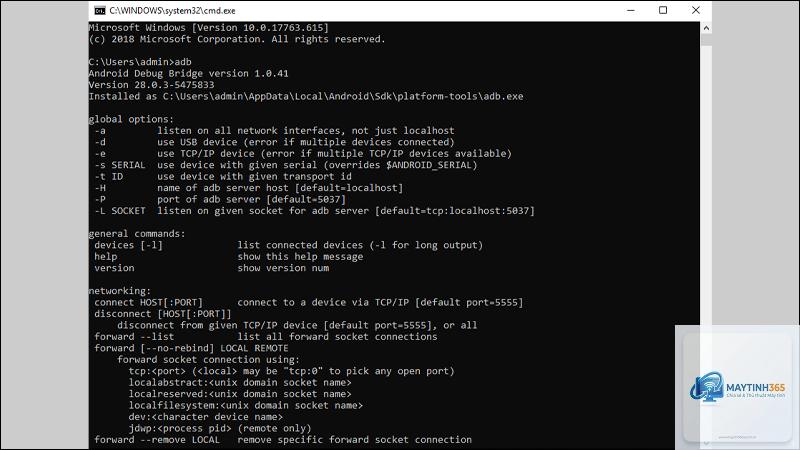
Tải Platform Tools từ trang chủ Android Developer, giải nén vào thư mục C:adb. Thêm đường dẫn này vào biến môi trường PATH để có thể gọi adb từ bất kỳ đâu. Mở Command Prompt và gõ adb version để kiểm tra cài đặt thành công.
Cài đặt ADB trên macOS
Sử dụng Homebrew với lệnh brew install android-platform-tools. Hoặc tải thủ công Platform Tools và thêm vào PATH trong file.zshrc. Kiểm tra bằng lệnh adb devices.
Cài đặt ADB trên Linux
Trên Ubuntu/Debian, dùng lệnh sudo apt install adb. Trên Fedora, sudo dnf install android-tools. Sau khi cài, chạy adb start-server để khởi động server.
Các lệnh ADB cơ bản và nâng cao
Lệnh quản lý thiết bị
adb devices – Liệt kê thiết bị đang kết nối
adb connect [IP]:5555 – Kết nối qua Wi-Fi
adb disconnect [IP] – Ngắt kết nối
adb kill-server – Dừng ADB server
Lệnh cài đặt và gỡ ứng dụng
adb install app.apk – Cài đặt ứng dụng
adb install -r app.apk – Cài đặt và giữ nguyên dữ liệu
adb uninstall package.name – Gỡ ứng dụng
adb shell pm list packages – Liệt kê tất cả gói ứng dụng
Lệnh gỡ lỗi và logcat
adb logcat – Xem log hệ thống thời gian thực
adb logcat -c – Xóa bộ đệm log
adb logcat *:W – Chỉ hiển thị cảnh báo và lỗi
adb bugreport – Tạo báo cáo lỗi toàn diện
Lệnh truyền file
adb push local remote – Đẩy file từ máy tính lên thiết bị
adb pull remote local – Kéo file từ thiết bị về máy tính
Ứng dụng thực tế của ADB trong phát triển phần mềm
Trong quy trình phát triển ứng dụng Android, ADB đóng vai trò trung tâm. Lập trình viên sử dụng ADB để cài đặt bản build mới nhất lên thiết bị thử nghiệm chỉ trong vài giây, thay vì phải tải qua cửa hàng. Khi ứng dụng gặp lỗi, logcat cung cấp thông tin chi tiết về stack trace, giúp xác định nguyên nhân nhanh chóng.
ADB còn hỗ trợ kiểm thử tự động thông qua các framework như Espresso và UI Automator.
ADB hoạt động trên hầu hết thiết bị Android chạy phiên bản 4.0 trở lên. Tuy nhiên, một số nhà sản xuất như Xiaomi, Oppo có thể vô hiệu hóa hoặc hạn chế chức năng này trên bản ROM quốc tế. Bạn cần bật chế độ nhà phát triển và gỡ lỗi USB để sử dụng.
Làm thế nào để kết nối ADB qua Wi-Fi mà không cần USB?
Đầu tiên kết nối thiết bị qua USB và chạy adb tcpip 5555. Sau đó ngắt USB và chạy adb connect [địa chỉ IP thiết bị]:5555. Đảm bảo cả hai thiết bị cùng mạng Wi-Fi. Lưu ý rằng kết nối này sẽ mất khi thiết bị khởi động lại.
ADB có thể gây hại cho thiết bị không?
Có, nếu sử dụng sai cách. Các lệnh như xóa file hệ thống, thay đổi quyền, hoặc flash firmware không đúng có thể làm hỏng thiết bị vĩnh viễn. Luôn tìm hiểu kỹ lệnh trước khi thực thi và chỉ sử dụng các lệnh từ nguồn đáng tin cậy.
Tại sao adb devices không hiển thị thiết bị của tôi?
Nguyên nhân thường do driver USB chưa được cài đặt đúng, cáp USB kém chất lượng, hoặc chế độ gỡ lỗi chưa được bật. Thử cài driver Google USB, đổi cáp, hoặc khởi động lại ADB server bằng adb kill-server và adb start-server.
Có thể sử dụng ADB trên thiết bị đã root không?
Có, và trên thiết bị đã root, ADB còn mạnh mẽ hơn. Bạn có thể truy cập toàn bộ hệ thống file, chỉnh sửa file trong /system, và thực thi lệnh với quyền superuser. Tuy nhiên, rủi ro cũng tăng lên đáng kể.
Kết luận
Android Debug Bridge là công cụ không thể thiếu đối với bất kỳ ai làm việc với hệ sinh thái Android, từ lập trình viên chuyên nghiệp đến người dùng yêu thích khám phá. ADB cung cấp khả năng kiểm soát thiết bị ở mức độ chi tiết mà không công cụ đồ họa nào có thể sánh kịp. Việc nắm vững các lệnh ADB cơ bản và nâng cao sẽ giúp bạn tiết kiệm thời gian, tăng năng suất làm việc, và mở ra nhiều khả năng tùy biến thiết bị.
Tuy nhiên, sức mạnh đi kèm với trách nhiệm. Luôn cẩn trọng khi thực thi lệnh, sao lưu dữ liệu thường xuyên, và chỉ sử dụng ADB từ các nguồn chính thống. Với kiến thức nền tảng vững chắc và thực hành đúng cách, ADB sẽ trở thành trợ thủ đắc lực trong hành trình phát triển và khám phá Android của bạn.