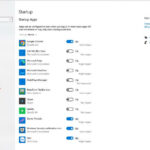
Startup tab là một tính năng quan trọng trong các trình duyệt web hiện đại, cho phép người dùng thiết lập trang mở đầu mỗi khi khởi động trình duyệt. Việc nắm vững cách sử dụng startup tab không chỉ giúp tiết kiệm thời gian mà còn tối ưu hóa quy trình làm việc hàng ngày. Bài viết này sẽ hướng dẫn chi tiết cách sử dụng startup tab trên các trình duyệt phổ biến, từ cơ bản đến nâng cao, kèm theo những mẹo thực tế để bạn tận dụng tối đa tính năng này.
Startup tab là gì và tại sao cần biết cách sử dụng startup tab?
Startup tab, còn được gọi là trang khởi động hoặc trang chủ, là trang web đầu tiên xuất hiện khi bạn mở trình duyệt. Đây có thể là một trang tìm kiếm, một trang tin tức, hoặc một bảng điều khiển cá nhân hóa. Hiểu rõ cách sử dụng startup tab giúp bạn kiểm soát trải nghiệm duyệt web ngay từ giây phút đầu tiên.
Khi bạn thiết lập startup tab phù hợp,
Bạn nhấp vào ba chấm, chọn Cài đặt, tìm phần “Khi khởi động”, và chọn “Mở một trang hoặc một bộ trang cụ thể”. Nhập URL mong muốn và nhấn Lưu.
Có thể thiết lập nhiều startup tab cùng lúc không?
Có, hầu hết các trình duyệt đều hỗ trợ thiết lập nhiều trang. Trên Chrome và Edge, bạn chỉ cần thêm từng URL vào danh sách. Trên Firefox, bạn dùng dấu “|” để phân cách.
Startup tab khác với trang chủ như thế nào?
Startup tab là trang mở ra khi khởi động trình duyệt, trong khi trang chủ là trang bạn truy cập khi nhấp vào biểu tượng ngôi nhà. Tuy nhiên, trong nhiều trình duyệt, hai khái niệm này có thể trùng nhau.
Tại sao startup tab của tôi không hoạt động?
Nguyên nhân có thể do URL không chính xác, trình duyệt bị lỗi, hoặc phần mềm diệt virus chặn. Hãy kiểm tra lại URL và thử khởi động lại trình duyệt.
Có cách nào để tự động mở startup tab theo lịch không?
Một số tiện ích mở rộng như “Tab Manager Plus” cho phép bạn lên lịch mở các tab cụ thể vào thời gian nhất định. Tuy nhiên, tính năng này không có sẵn trong trình duyệt mặc định.
Kết luận
Cách sử dụng startup tab là một kỹ năng nhỏ nhưng mang lại hiệu quả lớn trong việc tối ưu hóa trải nghiệm duyệt web và tăng năng suất làm việc. Bằng cách thiết lập startup tab phù hợp với nhu cầu cá nhân, bạn có thể tiết kiệm thời gian, duy trì sự tập trung, và quản lý thông tin hiệu quả hơn.
Hãy bắt đầu bằng cách xác định các trang web bạn truy cập thường xuyên nhất, sau đó thiết lập chúng làm startup tab trên trình duyệt của bạn. Đừng quên cập nhật định kỳ và tránh những sai lầm phổ biến để tận dụng tối đa tính năng này. Với những hướng dẫn chi tiết trong bài viết, bạn đã có đủ kiến thức để áp dụng cách sử dụng startup tab một cách chuyên nghiệp và hiệu quả.