Task Manager Windows 11 là công cụ quản lý hệ thống mạnh mẽ được tích hợp sẵn, cho phép bạn theo dõi hiệu suất, kiểm soát ứng dụng và xử lý các vấn đề về hiệu năng máy tính. Việc nắm vững cách sử dụng task manager windows 11 không chỉ giúp bạn tối ưu hóa trải nghiệm làm việc mà còn kéo dài tuổi thọ cho thiết bị. Trong bài viết này, chúng
Task Manager Windows 11 là gì và tại sao bạn cần biết cách sử dụng?
Task Manager (Trình quản lý tác vụ) là một tiện ích hệ thống trong Windows 11, cho phép người dùng xem danh sách các tiến trình đang chạy, mức sử dụng tài nguyên (CPU, RAM, ổ đĩa, mạng) và quản lý các chương trình khởi động cùng hệ thống. Công cụ này đặc biệt hữu ích khi máy tính chạy chậm, treo ứng dụng hoặc gặp lỗi phần mềm.
Khác với các phiên bản Windows trước, Task Manager trên Windows 11 được thiết kế lại với giao diện hiện đại, hỗ trợ chế độ tối và tích hợp nhiều tính năng mới như theo dõi hiệu suất GPU, quản lý ứng dụng nền và phân tích tác động khởi động chi tiết hơn.
Có nhiều phương pháp để truy cập Task Manager, tùy thuộc vào tình huống bạn đang gặp phải.
Chuột phải vào nút Start: Nhấp chuột phải vào biểu tượng Windows trên thanh tác vụ, chọn “Task Manager” từ menu hiện ra.
Sử dụng Ctrl + Alt + Del: Nhấn tổ hợp phím này, sau đó chọn “Task Manager” từ màn hình xanh xuất hiện.
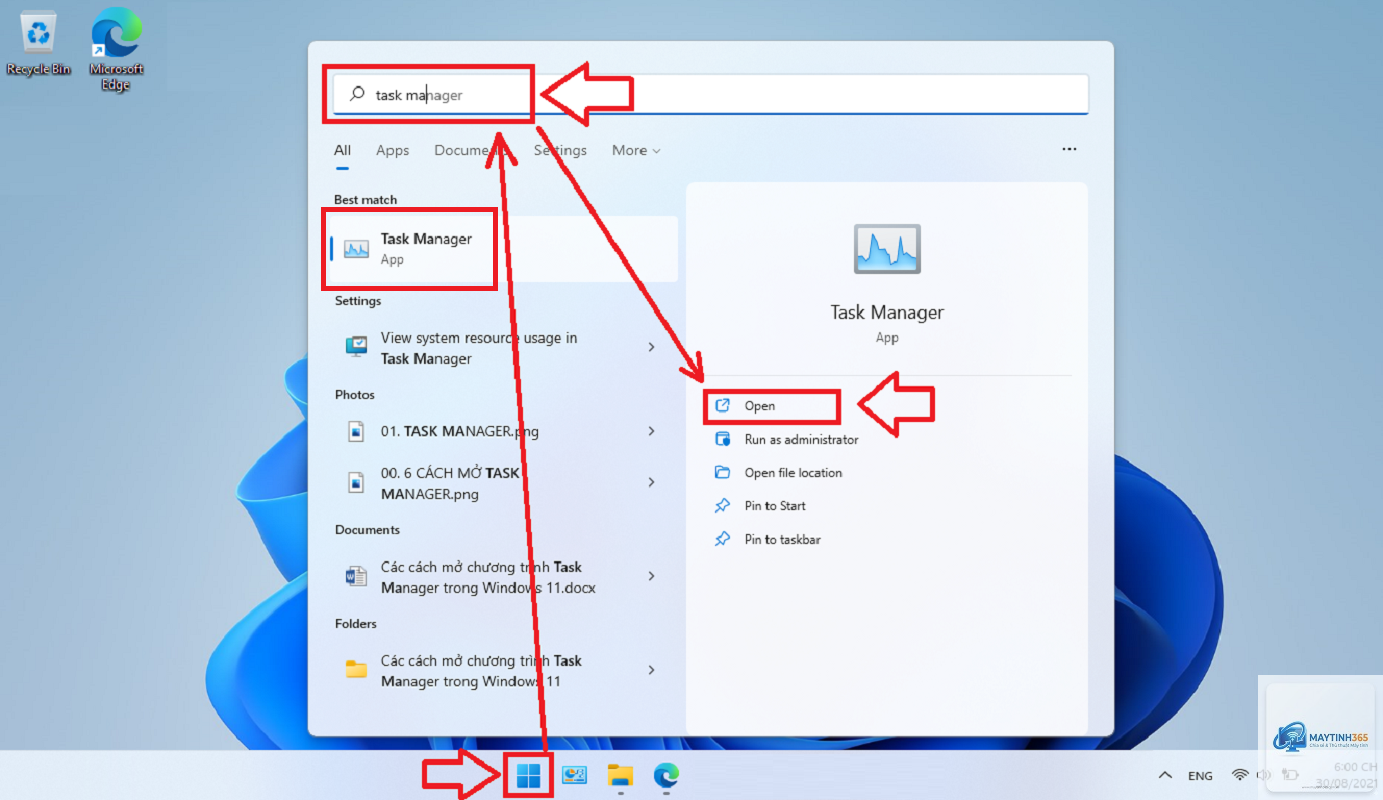
Thanh tìm kiếm Windows: Gõ “Task Manager” vào ô tìm kiếm trên thanh tác vụ và nhấn Enter.
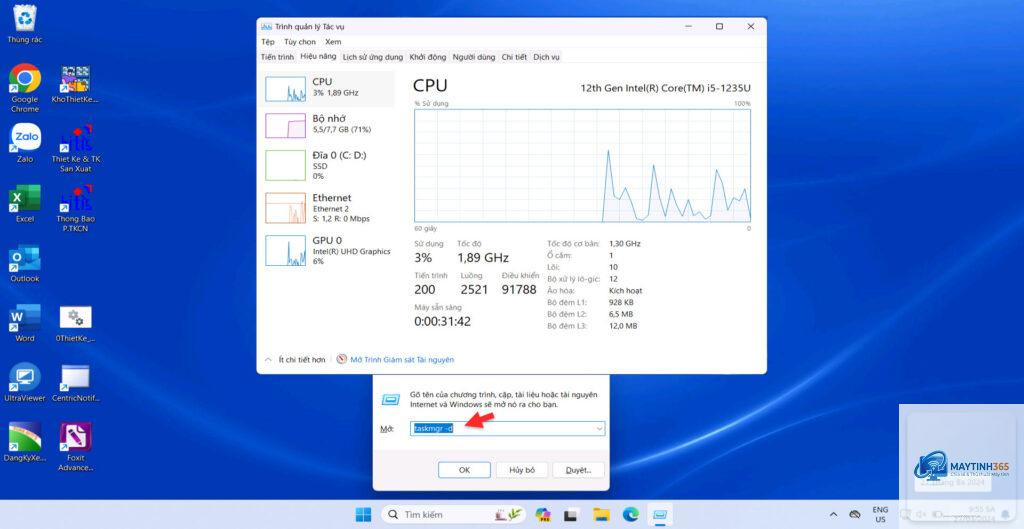
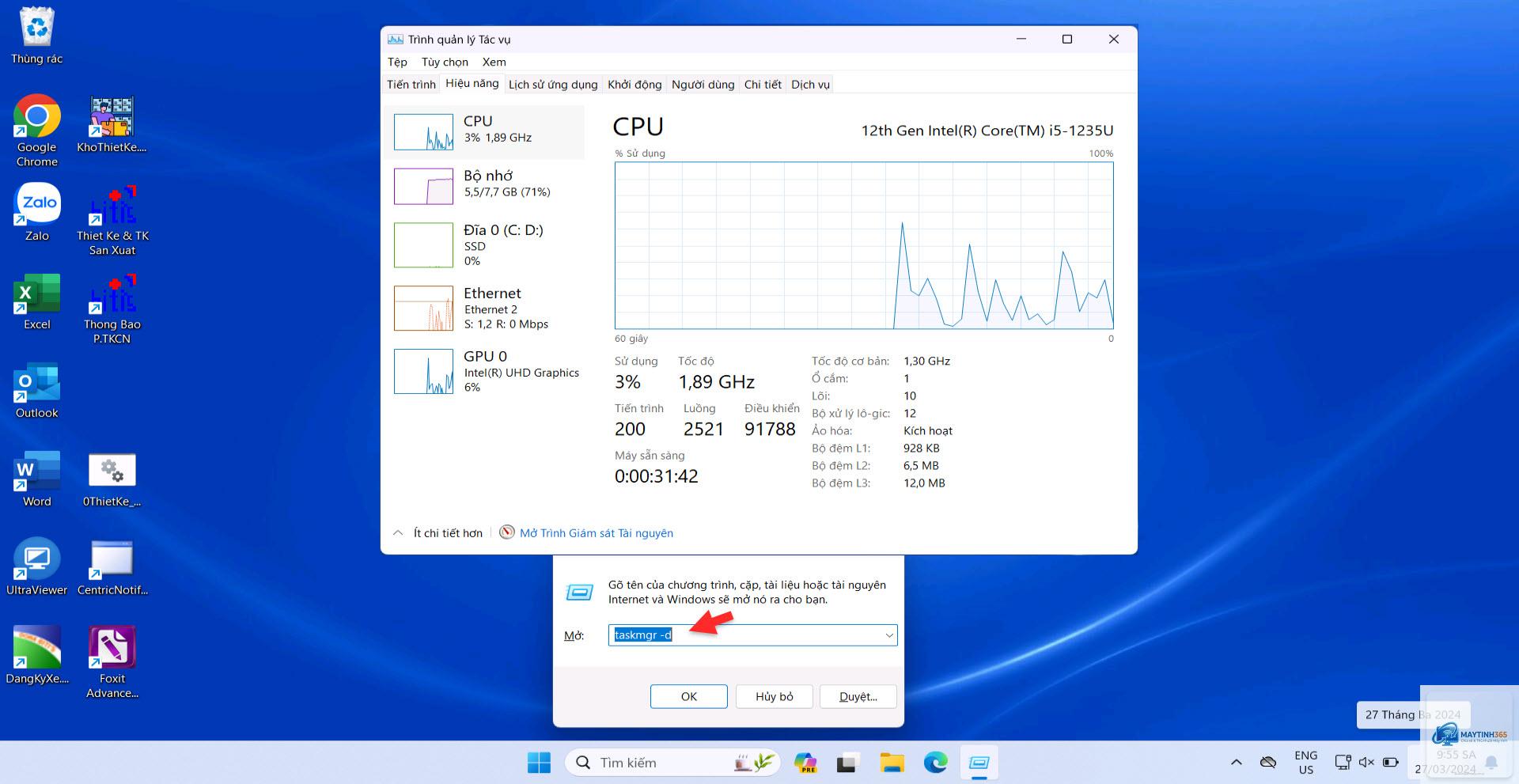
Lệnh Run: Nhấn Windows + R, gõ “taskmgr” và nhấn OK.
Giao diện Task Manager Windows 11: Tổng quan các tab chính
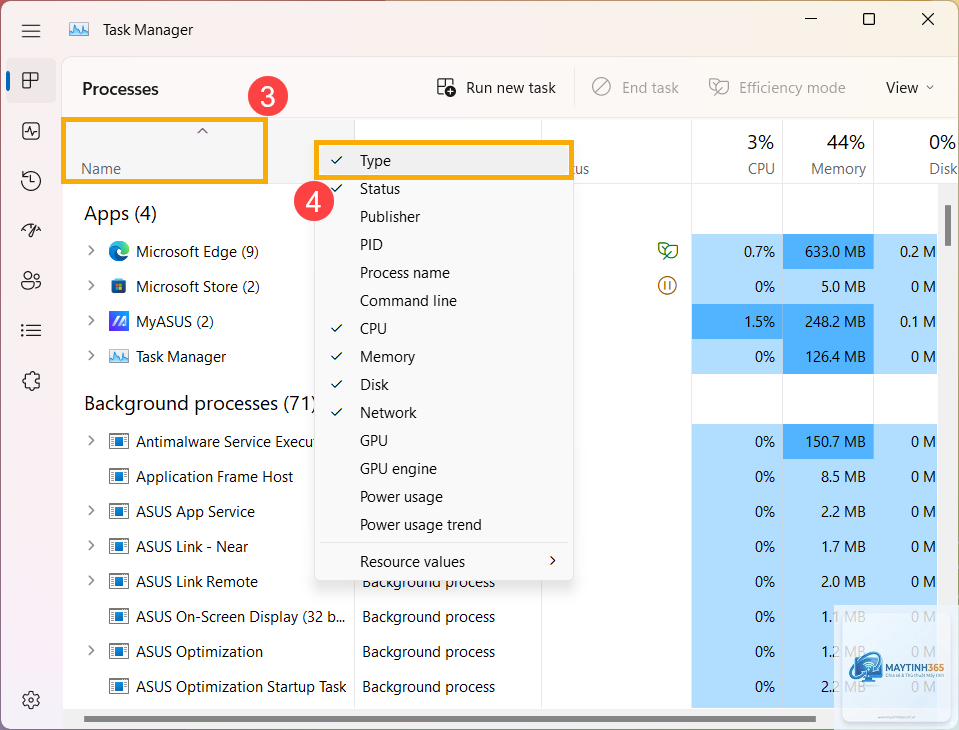
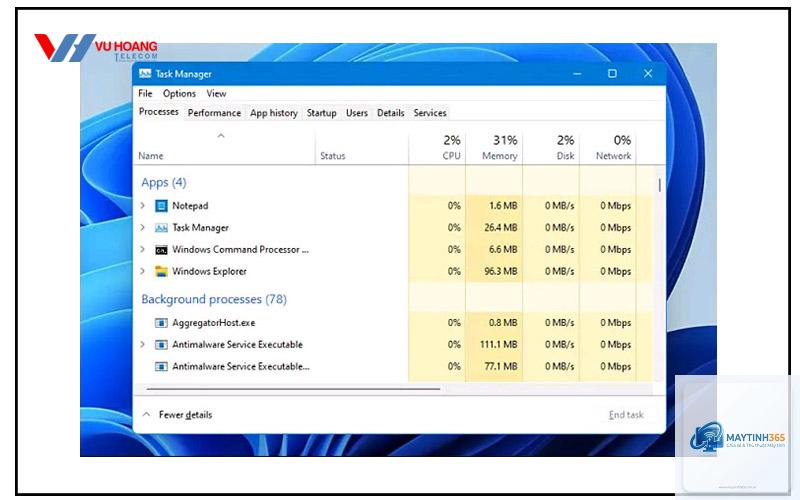
Sau khi mở Task Manager, bạn sẽ thấy giao diện được chia thành nhiều tab, mỗi tab phục vụ một mục đích quản lý khác nhau. Hiểu rõ từng tab sẽ giúp bạn khai thác tối đa công cụ này.
Tên tab
Chức năng chính
Đối tượng sử dụng
Processes
Hiển thị tất cả ứng dụng và tiến trình nền đang chạy, kèm mức sử dụng CPU, RAM, ổ đĩa, mạng
Người dùng phổ thông
Performance
Biểu đồ theo dõi hiệu suất CPU, RAM, ổ đĩa, GPU và mạng theo thời gian thực
Người dùng nâng cao
App history
Thống kê mức sử dụng tài nguyên của các ứng dụng trong một khoảng thời gian
Người dùng muốn tối ưu pin
Startup
Quản lý các chương trình tự động khởi động cùng Windows
Tất cả người dùng
Users
Xem các phiên đăng nhập của người dùng và tài nguyên họ đang sử dụng
Quản trị viên hệ thống
Details
Danh sách chi tiết các tiến trình với thông số kỹ thuật nâng cao
Hướng dẫn chi tiết cách sử dụng Task Manager Windows 11
1. Quản lý ứng dụng và tiến trình trong tab Processes
Tab Processes là nơi bạn sẽ sử dụng thường xuyên nhất. Nó hiển thị tất cả ứng dụng đang mở và các tiến trình nền. Mỗi tiến trình được phân loại bằng màu sắc: màu đậm hơn cho thấy mức sử dụng tài nguyên cao hơn.
Để kết thúc một ứng dụng bị treo, bạn chỉ cần chọn tiến trình đó, nhấp chuột phải và chọn “End task”. Ví dụ: nếu trình duyệt Chrome không phản hồi,
Khi máy tính bị treo hoàn toàn,
Task Manager mặc định chỉ hiển thị các tiến trình của người dùng hiện tại. Để xem tất cả tiến trình, bao gồm cả tiến trình hệ thống, bạn cần nhấp vào “More details” ở cuối cửa sổ. Nếu vẫn không thấy, hãy chạy Task Manager với quyền quản trị viên bằng cách nhấp chuột phải và chọn “Run as administrator”.
Có thể khôi phục ứng dụng đã kết thúc bằng Task Manager không?
Không, khi bạn chọn “End task”, ứng dụng sẽ đóng ngay lập tức và không thể khôi phục dữ liệu chưa lưu. Vì vậy, hãy đảm bảo
Task Manager Windows 11 không hiển thị nhiệt độ CPU trực tiếp. Bạn cần sử dụng phần mềm bên thứ ba như HWMonitor, Core Temp hoặc SpeedFan để theo dõi thông số này.
Sự khác biệt giữa Task Manager Windows 10 và Windows 11 là gì?
Task Manager trên Windows 11 có giao diện bo tròn, hỗ trợ chế độ tối, tích hợp theo dõi GPU riêng biệt và cải thiện khả năng hiển thị thông tin về ứng dụng nền. Ngoài ra, tab “Startup” được thiết kế trực quan hơn với cột “Startup impact” chi tiết.
Nắm vững cách sử dụng Task Manager Windows 11 là kỹ năng cơ bản nhưng vô cùng quan trọng đối với bất kỳ người dùng máy tính nào. Từ việc kết thúc ứng dụng bị treo, tối ưu tốc độ khởi động, đến theo dõi hiệu suất hệ thống, công cụ này giúp bạn kiểm soát hoàn toàn máy tính của mình.
Hãy bắt đầu bằng cách làm quen với tab Processes và Startup, sau đó dần dần khám phá các tab nâng cao hơn như Performance và Details. Với những hướng dẫn chi tiết trong bài viết này, bạn hoàn toàn có thể tự tin xử lý hầu hết các vấn đề về hiệu năng và quản lý hệ thống trên Windows 11.