Việc thay đổi đường dẫn thư mục người dùng (User Profile Folder) trên Windows là một thao tác kỹ thuật giúp bạn quản lý không gian ổ cứng hiệu quả hơn, đặc biệt khi ổ C gần đầy. Nhiều người dùng gặp khó khăn khi muốn di chuyển các thư mục như Desktop, Documents, Downloads sang ổ D hoặc ổ E để giải phóng dung lượng. Bài viết này sẽ hướng dẫn bạn cách đổi thư mục người dùng một cách an toàn, chi tiết và chuyên sâu, phù hợp cho cả Windows 10 và Windows 11.
Thư mục người dùng (User Profile) là nơi Windows lưu trữ toàn bộ dữ liệu cá nhân của mỗi tài khoản, bao gồm Desktop, Documents, Pictures, Videos, AppData và các cài đặt riêng. Mặc định, thư mục này nằm tại đường dẫn C:Users[Tên người dùng]. Khi bạn cài đặt phần mềm, tải file hay lưu tài liệu, tất cả đều tập trung tại đây, khiến ổ C nhanh chóng đầy.
Lợi ích của việc thay đổi thư mục người dùng bao gồm giải phóng dung lượng ổ C, tăng tốc hệ thống, dễ dàng sao lưu dữ liệu khi cài lại Windows và bảo vệ dữ liệu khỏi các sự cố ổ cứng. Tuy nhiên, đây là thao tác nhạy cảm, nếu thực hiện sai có thể gây lỗi đăng nhập hoặc mất dữ liệu.
Có hai hướng tiếp cận chính khi thực hiện cách đổi thư mục người dùng: thay đổi vị trí các thư mục con (Documents, Desktop, Downloads) hoặc di chuyển toàn bộ thư mục User Profile. Mỗi phương pháp có ưu và nhược điểm riêng.
Phương pháp 1: Di chuyển các thư mục con riêng lẻ
Đây là cách an toàn và được Microsoft hỗ trợ chính thức. Bạn chỉ cần thay đổi đường dẫn của từng thư mục như Documents, Desktop, Pictures sang ổ đĩa khác. Quá trình này không ảnh hưởng đến hệ thống và có thể hoàn tác dễ dàng.
Phương pháp 2: Di chuyển toàn bộ thư mục User Profile
Cách này yêu cầu can thiệp sâu vào Registry và có rủi ro cao hơn. Toàn bộ thư mục người dùng sẽ được chuyển sang ổ đĩa mới, bao gồm cả AppData và các cài đặt ẩn. Phương pháp này thường được các kỹ thuật viên áp dụng khi cần tối ưu hệ thống triệt để.
Hướng dẫn chi tiết cách đổi thư mục người dùng từng bước
Bước 1: Chuẩn bị trước khi thực hiện
Trước khi bắt đầu, bạn cần sao lưu toàn bộ dữ liệu quan trọng ra ổ cứng ngoài hoặc dịch vụ đám mây. Tạo điểm khôi phục hệ thống (System Restore Point) để có thể quay lại nếu xảy ra lỗi. Đảm bảo bạn đang sử dụng tài khoản Administrator.
Sao lưu dữ liệu vào ổ cứng ngoài hoặc OneDrive
Tạo System Restore Point: Control Panel > System > System Protection > Create
Kiểm tra dung lượng ổ đĩa đích còn trống ít nhất 50GB
Đóng tất cả ứng dụng đang chạy
Bước 2: Cách đổi thư mục người dùng cho các thư mục con (Documents, Desktop, Downloads)
Phương pháp này phù hợp với đa số người dùng vì tính an toàn và dễ thực hiện.
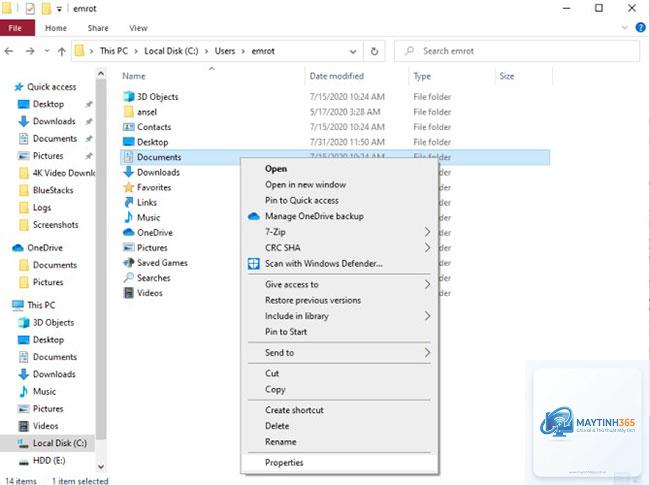
Mở File Explorer, nhấp chuột phải vào thư mục Documents (nằm trong This PC).
Chọn Properties, sau đó chuyển đến tab Location.
Nhấn nút Move, duyệt đến thư mục đích trên ổ D hoặc E (ví dụ: D:MyDocuments).
Nhấn Select Folder, sau đó Apply và Yes để xác nhận di chuyển tất cả file hiện có.
Lặp lại tương tự với các thư mục Desktop, Downloads, Pictures, Videos, Music.
Kết quả: Từ nay, mọi file bạn lưu vào Desktop hay Documents sẽ tự động được lưu trên ổ D, giúp ổ C luôn thông thoáng.
Bước 3: Cách đổi thư mục người dùng toàn bộ User Profile (nâng cao)
Phương pháp này yêu cầu chỉnh sửa Registry và chỉ nên thực hiện khi bạn có kinh nghiệm hoặc đã sao lưu đầy đủ.
Tạo thư mục mới trên ổ đĩa đích, ví dụ D:Users.
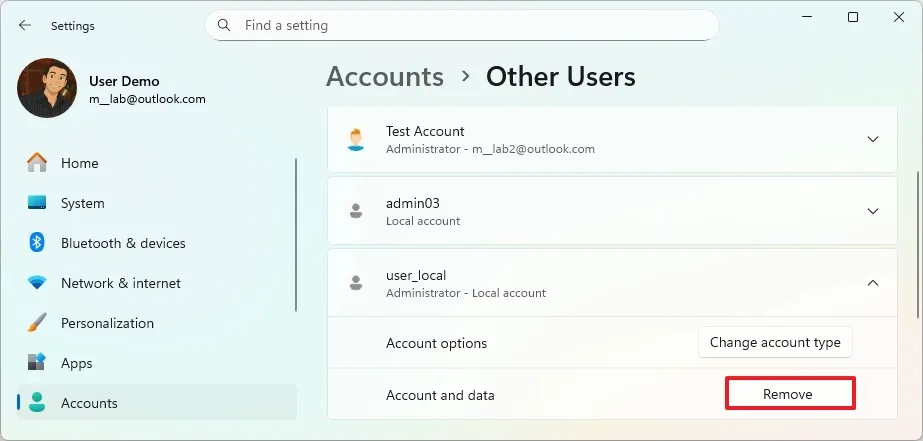
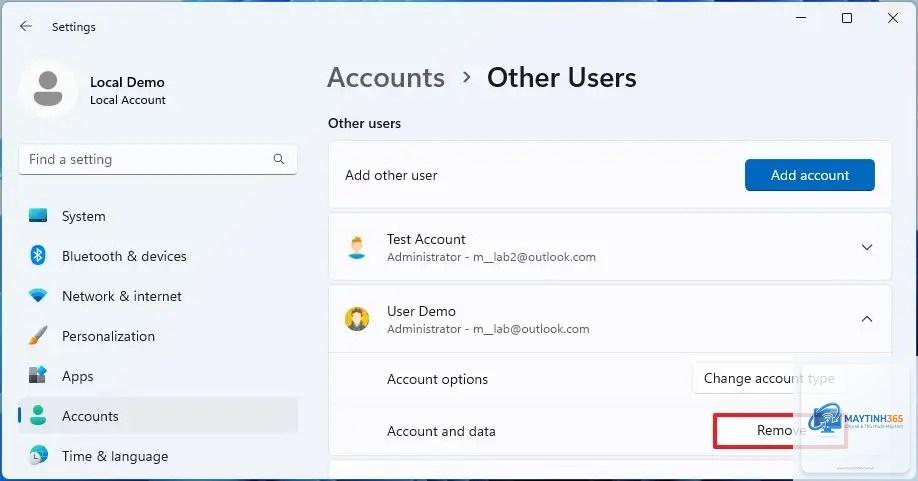
Đăng nhập bằng tài khoản Administrator khác (có quyền cao nhất).
Mở Registry Editor (gõ regedit trong Run).
Điều hướng đến đường dẫn: HKEY_LOCAL_MACHINESOFTWAREMicrosoftWindows NTCurrentVersionProfileList.
Tìm giá trị ProfilesDirectory, thay đổi dữ liệu từ C:Users thành D:Users.
Đóng Registry Editor và khởi động lại máy tính.
Sau khi khởi động, đăng nhập lại tài khoản chính. Hệ thống sẽ tự động tạo thư mục người dùng mới tại D:Users.
Copy toàn bộ dữ liệu từ thư mục cũ (C:Users[Tên cũ]) sang thư mục mới (D:Users[Tên mới]).
Lưu ý: Sau khi hoàn tất, không xóa thư mục cũ ngay lập tức. Hãy kiểm tra kỹ các ứng dụng và cài đặt hoạt động bình thường trong vài ngày trước khi dọn dẹp.
So sánh hai phương pháp đổi thư mục người dùng
Tiêu chí
Di chuyển thư mục con
Di chuyển toàn bộ User Profile
Độ khó
Dễ, phù hợp người mới
Khó, cần kiến thức chuyên sâu
Rủi ro
Thấp, có thể hoàn tác
Cao, có thể gây lỗi hệ thống
Thời gian thực hiện
10-15 phút
30-60 phút
Hiệu quả giải phóng ổ C
Giải phóng phần lớn dữ liệu
Giải phóng triệt để
Khả năng tương thích ứng dụng
Cao, ít lỗi
Trung bình, một số ứng dụng cần cài lại
Lợi ích và hạn chế khi thay đổi thư mục người dùng
Lợi ích
Giải phóng dung lượng ổ C: Các file tài liệu, nhạc, video, download không còn chiếm chỗ trên ổ hệ thống.
Tăng tốc độ máy tính: Ổ C có nhiều không gian trống giúp Windows chạy mượt mà hơn, giảm tình trạng phân mảnh.
Dễ dàng sao lưu: Khi cần cài lại Windows, bạn chỉ cần sao lưu ổ D mà không lo mất dữ liệu.
Bảo vệ dữ liệu: Nếu ổ C bị lỗi, dữ liệu trên ổ D vẫn an toàn.
Hạn chế
Rủi ro mất dữ liệu nếu thao tác sai, đặc biệt với phương pháp Registry.
Một số ứng dụng cũ có thể không nhận ra đường dẫn mới, cần cài đặt lại.
Quá trình di chuyển file có thể mất thời gian nếu dữ liệu lớn.
Không thể thay đổi thư mục người dùng cho tài khoản đang đăng nhập.
Sai lầm thường gặp và cách tránh
Nhiều người dùng mắc phải những lỗi phổ biến khi thực hiện cách đổi thư mục người dùng.
Sai lầm 1: Không sao lưu dữ liệu trước khi thực hiện
Đây là lỗi nghiêm trọng nhất. Nếu quá trình di chuyển gặp sự cố, , “, <, >, | trong đường dẫn. Chỉ sử dụng chữ cái, số và dấu gạch dưới.
Lưu ý quan trọng khi thực hiện cách đổi thư mục người dùng
Một số điểm cần ghi nhớ để đảm bảo quá trình diễn ra suôn sẻ:
Chỉ thực hiện trên tài khoản Administrator. Tài khoản Standard User không có quyền thay đổi đường dẫn.
Không di chuyển thư mục người dùng sang ổ đĩa ngoài (USB, thẻ nhớ) vì tốc độ truy xuất chậm và dễ mất kết nối.
Đối với Windows 11, giao diện tab Location có thể khác đôi chút nhưng các bước thực hiện tương tự.
Nếu bạn sử dụng OneDrive, hãy tạm ngưng đồng bộ trước khi di chuyển để tránh xung đột.
Sau khi hoàn tất, khởi động lại máy tính để các thay đổi có hiệu lực hoàn toàn.
Ứng dụng thực tế của việc đổi thư mục người dùng
Trong thực tế, kỹ thuật này được áp dụng rộng rãi trong các trường hợp sau:
Máy tính văn phòng: Nhân viên thường xuyên lưu tài liệu lớn, cần giải phóng ổ C để hệ thống chạy nhanh.
Máy tính gaming: Game hiện đại chiếm hàng chục GB, việc chuyển thư mục Downloads và Documents sang ổ D giúp ổ C có không gian cho game.
Laptop doanh nghiệp: Khi cần cài lại Windows, dữ liệu trên ổ D vẫn còn nguyên, tiết kiệm thời gian sao lưu.
Máy tính ổ cứng SSD dung lượng thấp: SSD 128GB hoặc 256GB thường nhanh đầy, di chuyển thư mục người dùng là giải pháp tối ưu.
Câu hỏi thường gặp về cách đổi thư mục người dùng
Có thể đổi thư mục người dùng mà không cần cài lại Windows không?
Có,
Không, nếu bạn thực hiện đúng quy trình, dữ liệu sẽ được di chuyển sang vị trí mới. Tuy nhiên, bạn không nên xóa thư mục cũ ngay lập tức.
Tại sao không thể đổi thư mục người dùng cho tài khoản đang đăng nhập?
Windows khóa thư mục người dùng đang hoạt động để tránh xung đột. Bạn cần đăng nhập bằng tài khoản Administrator khác để thực hiện thay đổi.
Cách đổi thư mục người dùng có ảnh hưởng đến ứng dụng đã cài đặt không?
Hầu hết ứng dụng hiện đại đều hỗ trợ đường dẫn mới. Một số ứng dụng cũ có thể cần cài đặt lại hoặc cập nhật đường dẫn thủ công.
Có thể hoàn tác việc đổi thư mục người dùng không?
Có, bạn có thể di chuyển lại thư mục về vị trí cũ bằng cách làm ngược lại quy trình. Với phương pháp Registry, bạn chỉ cần sửa lại giá trị ProfilesDirectory về C:Users.
Kết luận
Cách đổi thư mục người dùng là một kỹ năng quan trọng giúp bạn quản lý không gian lưu trữ và tối ưu hiệu suất máy tính. Với hướng dẫn chi tiết từ cơ bản đến nâng cao trong bài viết này, bạn hoàn toàn có thể tự thực hiện tại nhà mà không cần nhờ đến kỹ thuật viên. Hãy bắt đầu bằng phương pháp di chuyển các thư mục con để đảm bảo an toàn, sau đó nâng cấp lên phương pháp toàn bộ User Profile khi đã tự tin hơn. Luôn nhớ sao lưu dữ liệu trước khi thực hiện bất kỳ thay đổi nào để bảo vệ thông tin quan trọng của bạn.