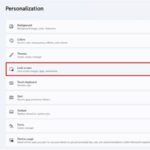
Việc chuyển đổi giữa các tài khoản người dùng trên Windows 11 là thao tác cơ bản nhưng vô cùng quan trọng, đặc biệt khi máy tính được sử dụng chung bởi nhiều người. Nắm vững cách chuyển người dùng Windows 11 không chỉ giúp bảo vệ dữ liệu cá nhân mà còn tối ưu hóa trải nghiệm làm việc. Bài viết này sẽ hướng dẫn chi tiết mọi phương pháp, từ truyền thống đến hiện đại, giúp bạn thao tác một cách thuần thục nhất.
Tổng quan về tính năng chuyển đổi người dùng trên Windows 11
Windows 11 cho phép nhiều người dùng cùng tồn tại trên một thiết bị với không gian làm việc riêng biệt. Mỗi tài khoản có cài đặt, ứng dụng và dữ liệu độc lập. Khi bạn thực hiện cách chuyển người dùng Windows 11, hệ điều hành sẽ lưu lại phiên làm việc hiện tại và mở ra màn hình đăng nhập cho người dùng khác. Điều này khác với việc đăng xuất hoàn toàn vì các ứng dụng của người dùng trước vẫn chạy ngầm.
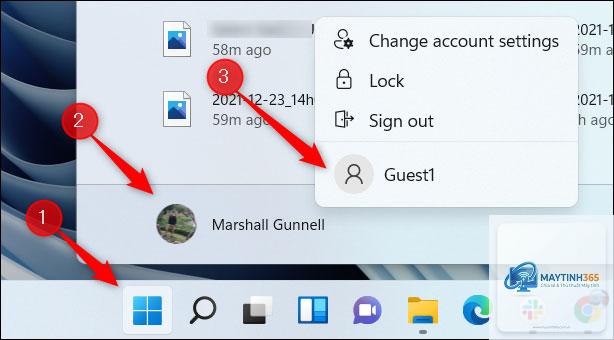
Đây là phương pháp trực quan và được sử dụng nhiều nhất. Bạn chỉ cần nhấp vào nút Start ở góc trái màn hình, sau đó chọn biểu tượng tài khoản người dùng ở góc dưới cùng bên trái của menu. Một menu thả xuống xuất hiện với danh sách các tài khoản có sẵn. Chọn tài khoản bạn muốn chuyển sang và hệ thống sẽ đưa bạn đến màn hình đăng nhập của tài khoản đó.
Sử dụng tổ hợp phím tắt Ctrl + Alt + Delete
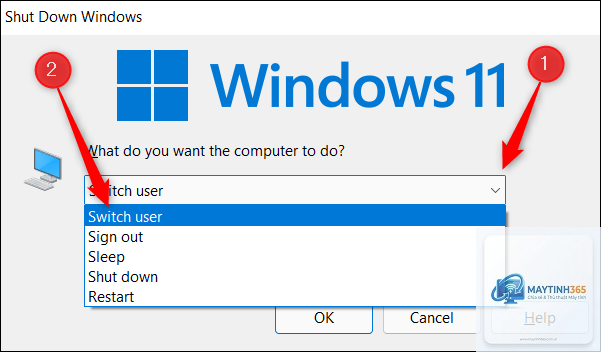
Phương pháp này hoạt động trên mọi phiên bản Windows. Nhấn tổ hợp phím Ctrl + Alt + Delete cùng lúc, màn hình sẽ chuyển sang một giao diện đặc biệt với nhiều tùy chọn. Tại đây, bạn chọn “Switch user” (Chuyển người dùng). Màn hình khóa sẽ xuất hiện, cho phép bạn chọn tài khoản khác để đăng nhập. Đây là cách chuyển người dùng Windows 11 nhanh nhất khi bạn đang ở giữa phiên làm việc.
Sử dụng tổ hợp phím Windows + L
Nhấn Windows + L để khóa máy tính ngay lập tức. Màn hình khóa hiện ra, bạn nhấp vào màn hình để hiển thị màn hình đăng nhập. Tại đây, thay vì nhập mật khẩu của tài khoản hiện tại, bạn chọn “Switch user” ở góc dưới bên trái và chọn tài khoản khác. Phương pháp này đặc biệt hữu ích khi bạn cần rời khỏi máy tạm thời và muốn người khác sử dụng.
Mở Task Manager bằng cách nhấn Ctrl + Shift + Esc. Trong tab “Users”, bạn sẽ thấy danh sách tất cả người dùng đang đăng nhập. Nhấp chuột phải vào tên người dùng bạn muốn chuyển sang và chọn “Switch user account”. Lưu ý rằng tùy chọn này chỉ khả dụng nếu tài khoản đó đã được đăng nhập trước đó và phiên làm việc vẫn đang chạy ngầm.
Sử dụng dòng lệnh Run
Nhấn Windows + R để mở hộp thoại Run, gõ lệnh tsdiscon và nhấn Enter. Lệnh này sẽ ngắt kết nối phiên làm việc hiện tại và đưa bạn về màn hình đăng nhập. Từ đây,
Không, dữ liệu của tài khoản hiện tại được lưu nguyên vẹn. Các ứng dụng vẫn chạy ngầm và
Có, nếu tài khoản đích không có mật khẩu hoặc
Có thể do chính sách nhóm hoặc tài khoản của bạn bị giới hạn quyền. Hãy kiểm tra với quản trị viên hệ thống hoặc sử dụng phương pháp Ctrl + Alt + Delete.
Làm thế nào để chuyển người dùng khi máy tính bị treo?
Nhấn Ctrl + Alt + Delete để mở màn hình bảo mật. Nếu không được, nhấn giữ nút nguồn để khởi động lại máy, sau đó chọn tài khoản khác từ màn hình đăng nhập.
Có thể chuyển người dùng từ xa không?
Có, nếu bạn sử dụng Remote Desktop. Tuy nhiên, tính năng này chỉ khả dụng trên Windows 11 Pro và Enterprise.
Kết luận
Nắm vững cách chuyển người dùng Windows 11 là kỹ năng cần thiết cho bất kỳ ai sử dụng máy tính chung. Từ menu Start đơn giản đến dòng lệnh nâng cao, mỗi phương pháp đều có ưu điểm riêng. Hãy chọn phương pháp phù hợp nhất với thói quen làm việc của bạn. Đừng quên lưu công việc trước khi chuyển đổi và luôn cập nhật hệ điều hành để đảm bảo trải nghiệm mượt mà. Với hướng dẫn chi tiết này, bạn hoàn toàn có thể tự tin thao tác và tận dụng tối đa tính năng đa người dùng của Windows 11.