Việc sao lưu tài khoản Windows 11 là một trong những thao tác quan trọng nhất để bảo vệ dữ liệu cá nhân, cài đặt hệ thống và các ứng dụng yêu thích của bạn. Khi hệ thống gặp sự cố, bị lỗi phần mềm hoặc bạn cần chuyển sang máy tính mới, một bản sao lưu tài khoản Windows 11 chất lượng sẽ giúp bạn khôi phục lại toàn bộ trạng thái làm việc một cách nhanh chóng. Bài viết này sẽ cung cấp cho bạn mọi kiến thức từ cơ bản đến nâng cao về cách sao lưu tài khoản Windows 11, giúp bạn không bao giờ phải lo lắng về việc mất dữ liệu quan trọng.
Sao lưu tài khoản Windows 11 là gì và tại sao cần thực hiện?
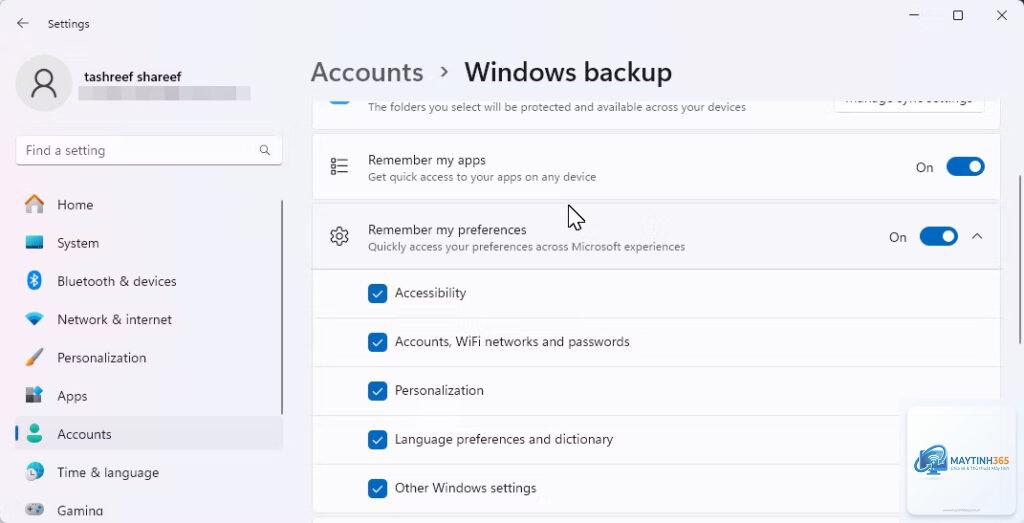
Sao lưu tài khoản Windows 11 thực chất là quá trình tạo một bản sao của toàn bộ cấu hình người dùng, bao gồm các tệp tin cá nhân, thư mục Desktop, Documents, Pictures, cài đặt ứng dụng, tùy chỉnh hệ thống và thông tin đăng nhập. Khác với sao lưu toàn bộ ổ cứng, việc tập trung vào tài khoản người dùng giúp bạn linh hoạt hơn trong việc khôi phục chỉ những gì thuộc về mình.
Khi bạn thực hiện cách sao lưu tài khoản Windows 11 đúng cách, bạn sẽ bảo vệ được:
Tất cả tệp tin trong thư mục người dùng (Desktop, Documents, Downloads, Pictures, Videos, Music)
Cài đặt cá nhân hóa như hình nền, theme, màu sắc giao diện
Mật khẩu đã lưu trong trình duyệt và ứng dụng
Cấu hình email, tài khoản mạng xã hội
Lịch sử duyệt web và bookmark
Các ứng dụng đã cài đặt từ Microsoft Store
Các phương pháp sao lưu tài khoản Windows 11 phổ biến
Có nhiều cách để thực hiện sao lưu tài khoản Windows 11, từ công cụ tích hợp sẵn trong hệ điều hành đến các giải pháp của bên thứ ba.
Sao lưu tài khoản Windows 11 bằng File History
File History là công cụ sao lưu tích hợp sẵn trong Windows 11, cho phép bạn tự động sao lưu các thư mục quan trọng trong tài khoản người dùng. Đây là phương pháp đơn giản và an toàn nhất cho người dùng phổ thông.
Các bước thực hiện:
Mở Settings bằng cách nhấn Windows + I
Chọn System, sau đó chọn Storage
Trong mục More storage settings, chọn Backup
Nhấn Add a drive và chọn ổ đĩa ngoài hoặc ổ mạng để lưu bản sao
Bật File History và chọn các thư mục cần sao lưu
Thiết lập tần suất sao lưu (mặc định mỗi giờ một lần)
File History sẽ tự động theo dõi các thay đổi trong thư mục Documents, Pictures, Videos, Music và Desktop, đồng thời lưu nhiều phiên bản khác nhau để
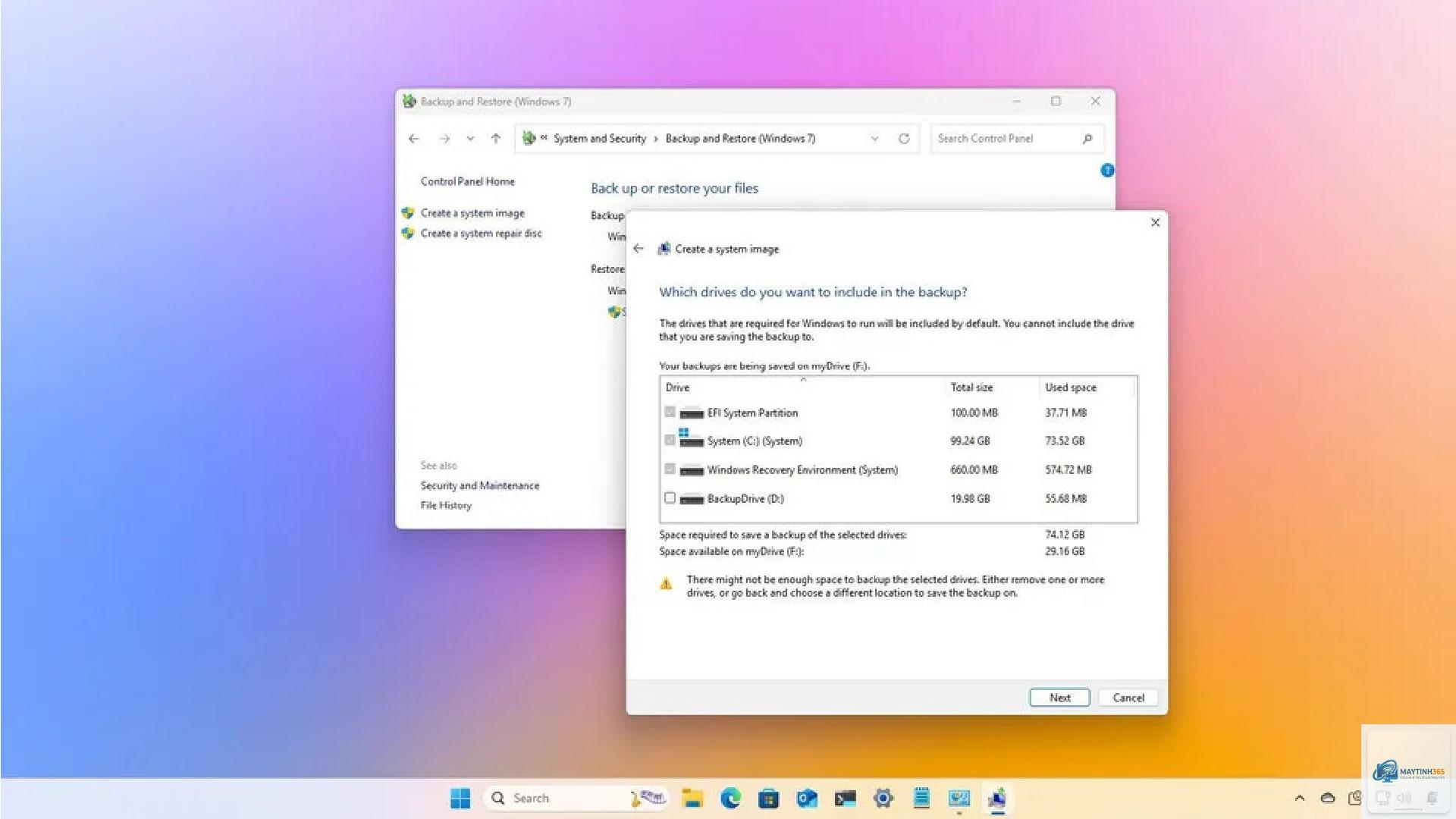
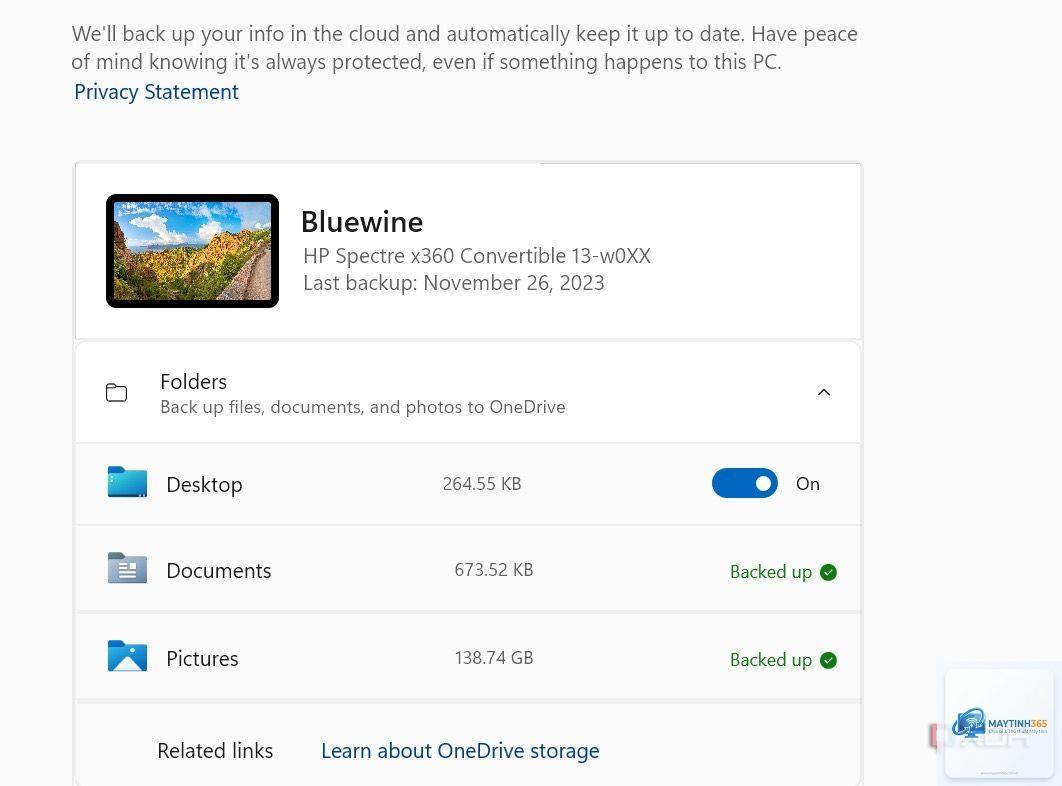
Các công cụ tích hợp sẵn như File History, Backup and Restore và System Image đều miễn phí. Chỉ có OneDrive yêu cầu trả phí nếu bạn cần dung lượng lớn hơn 5GB.
Bao lâu nên sao lưu tài khoản Windows 11 một lần?
Tần suất phụ thuộc vào mức độ thay đổi dữ liệu của bạn. Nếu bạn làm việc với nhiều tệp mới mỗi ngày, nên sao lưu hàng ngày. Người dùng thông thường có thể sao lưu hàng tuần.
Có thể khôi phục tài khoản Windows 11 trên máy tính khác không?
Có, nhưng cần lưu ý một số vấn đề về driver và phần cứng. System Image thường không tương thích với phần cứng khác, trong khi File History và OneDrive hoạt động tốt trên mọi máy tính.
Làm thế nào để khôi phục tài khoản Windows 11 từ bản sao lưu?
Đối với File History, vào Settings > System > Storage > Backup > More options > Restore files from a current backup. Đối với System Image, khởi động từ USB cài đặt Windows và chọn Repair your computer > Troubleshoot > Advanced options > System Image Recovery.
Sao lưu tài khoản Windows 11 có bao gồm mật khẩu không?
Các công cụ tích hợp không sao lưu mật khẩu đăng nhập Windows. Tuy nhiên, mật khẩu trình duyệt và ứng dụng có thể được sao lưu nếu bạn sử dụng tính năng đồng bộ của trình duyệt hoặc công cụ của bên thứ ba.
Kết luận
Cách sao lưu tài khoản Windows 11 không phải là một thao tác phức tạp nhưng đòi hỏi sự hiểu biết và kỷ luật. Bằng cách áp dụng các phương pháp được trình bày trong bài viết này, bạn có thể bảo vệ dữ liệu cá nhân, tiết kiệm thời gian và công sức khi hệ thống gặp sự cố. Hãy bắt đầu ngay hôm nay bằng cách chọn một phương pháp phù hợp với nhu cầu của bạn, thiết lập lịch sao lưu tự động và kiểm tra định kỳ để đảm bảo mọi thứ hoạt động tốt. Dữ liệu của bạn là tài sản quý giá, đừng để mất nó vì sự chủ quan.