Việc đồng bộ ngôn ngữ trên Windows 11 là một tính năng quan trọng giúp người dùng duy trì trải nghiệm nhất quán trên nhiều thiết bị. Khi bạn thực hiện cách đồng bộ ngôn ngữ Windows 11 đúng cách, hệ thống sẽ tự động áp dụng các cài đặt ngôn ngữ, bàn phím và khu vực địa lý lên tất cả máy tính có cùng tài khoản Microsoft. Tính năng này đặc biệt hữu ích cho những người thường xuyên làm việc trên nhiều máy tính hoặc vừa cài đặt lại hệ điều hành.
Windows 11 cho phép đồng bộ hóa ngôn ngữ thông qua tài khoản Microsoft và dịch vụ đám mây. Quá trình này bao gồm việc đồng bộ gói ngôn ngữ, bố cục bàn phím, định dạng ngày giờ và các tùy chọn khu vực khác. Hiểu rõ cách đồng bộ ngôn ngữ Windows 11 giúp bạn tiết kiệm thời gian thiết lập lại từ đầu mỗi khi sử dụng thiết bị mới.
Bản chất của đồng bộ ngôn ngữ trên Windows 11
Đồng bộ ngôn ngữ trong Windows 11 là cơ chế cho phép hệ thống lưu trữ và chia sẻ cấu hình ngôn ngữ giữa các thiết bị thông qua tài khoản Microsoft. Khi bạn đăng nhập bằng cùng một tài khoản trên nhiều máy tính, Windows sẽ tự động tải xuống và áp dụng các cài đặt ngôn ngữ đã được đồng bộ trước đó.
Hệ thống đồng bộ này hoạt động dựa trên nền tảng đám mây của Microsoft, nơi lưu trữ các tùy chọn cá nhân hóa bao gồm ngôn ngữ hiển thị, ngôn ngữ nhập liệu và các cài đặt khu vực. Quá trình đồng bộ diễn ra ngầm và liên tục khi thiết bị kết nối Internet, đảm bảo mọi thay đổi được cập nhật kịp thời.
Phân loại các thành phần trong đồng bộ ngôn ngữ Windows 11
Ngôn ngữ hiển thị
Ngôn ngữ hiển thị quyết định ngôn ngữ xuất hiện trên giao diện Windows 11, bao gồm menu, hộp thoại, thông báo và các ứng dụng hệ thống. Khi đồng bộ, Windows sẽ ghi nhớ ngôn ngữ hiển thị bạn chọn và áp dụng lên thiết bị khác.
Ngôn ngữ nhập liệu và bàn phím
Phần này bao gồm bố cục bàn phím, phương thức nhập liệu và các công cụ gõ tiếng Việt như Unikey hoặc bộ gõ tích hợp. Đồng bộ ngôn ngữ Windows 11 sẽ lưu lại tất cả cấu hình này để bạn không cần cài đặt lại trên máy mới.
Định dạng khu vực
Các cài đặt về định dạng số, tiền tệ, ngày tháng và giờ cũng được đồng bộ hóa. Điều này đảm bảo sự nhất quán trong cách hiển thị thông tin trên tất cả thiết bị.
Lợi ích của việc đồng bộ ngôn ngữ Windows 11
Tiết kiệm thời gian thiết lập: Khi cài đặt Windows 11 mới hoặc sử dụng máy tính khác, bạn không cần cấu hình lại ngôn ngữ từ đầu.
Trải nghiệm nhất quán: Mọi thiết bị đều có cùng giao diện và cách nhập liệu, giảm thiểu sự nhầm lẫn khi chuyển đổi giữa các máy.
Đồng bộ tự động: Mọi thay đổi về ngôn ngữ trên một thiết bị sẽ tự động cập nhật lên các thiết bị khác.
Hỗ trợ đa ngôn ngữ: Người dùng song ngữ có thể dễ dàng chuyển đổi giữa các ngôn ngữ mà không mất cấu hình.
Khôi phục nhanh sau sự cố: Khi cần reset máy, cài đặt ngôn ngữ sẽ được khôi phục tự động từ đám mây.
Hạn chế cần lưu ý
Yêu cầu tài khoản Microsoft: Tính năng đồng bộ chỉ hoạt động khi bạn đăng nhập bằng tài khoản Microsoft, không áp dụng cho tài khoản local.
Phụ thuộc vào Internet: Quá trình đồng bộ cần kết nối mạng ổn định để tải và cập nhật cấu hình.
Giới hạn gói ngôn ngữ: Một số ngôn ngữ có thể không được hỗ trợ đầy đủ trên tất cả phiên bản Windows 11.
Xung đột cài đặt: Đôi khi có thể xảy ra xung đột giữa cài đặt đồng bộ và cài đặt cục bộ trên từng máy.
So sánh đồng bộ ngôn ngữ qua tài khoản Microsoft và cài đặt thủ công
Tiêu chí
Đồng bộ qua tài khoản Microsoft
Cài đặt thủ công từng máy
Thời gian thiết lập
Nhanh, tự động
Chậm, cần thao tác nhiều
Tính nhất quán
Cao, đồng bộ đa thiết bị
Thấp, dễ sai lệch
Yêu cầu kết nối
Cần Internet
Không cần
Khả năng khôi phục
Tự động từ đám mây
Phải cài đặt lại
Bảo mật
Phụ thuộc vào tài khoản
Độc lập từng máy
Hướng dẫn chi tiết cách đồng bộ ngôn ngữ Windows 11
Bước 1: Đăng nhập tài khoản Microsoft
Trước tiên, bạn cần đảm bảo đang sử dụng tài khoản Microsoft để đăng nhập vào Windows 11. Vào Settings > Accounts > Your info, kiểm tra mục “Microsoft account”. Nếu đang dùng tài khoản local, chọn “Sign in with a Microsoft account” để chuyển đổi.
Bước 2: Kích hoạt đồng bộ cài đặt
Vào Settings > Accounts > Windows backup. Tại mục “Remember my preferences”, bật công tắc “Language preferences” để cho phép đồng bộ ngôn ngữ. Bạn cũng nên bật thêm “Accessibility” và “Other Windows settings” để đồng bộ toàn diện.
Bước 3: Cài đặt và cấu hình ngôn ngữ mong muốn
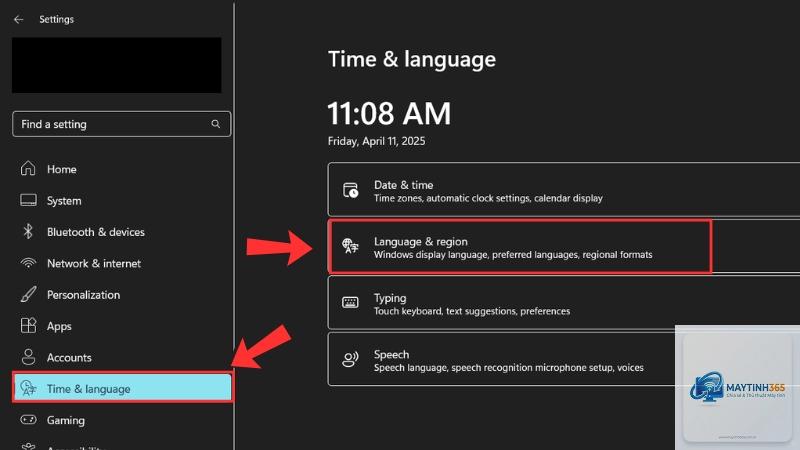
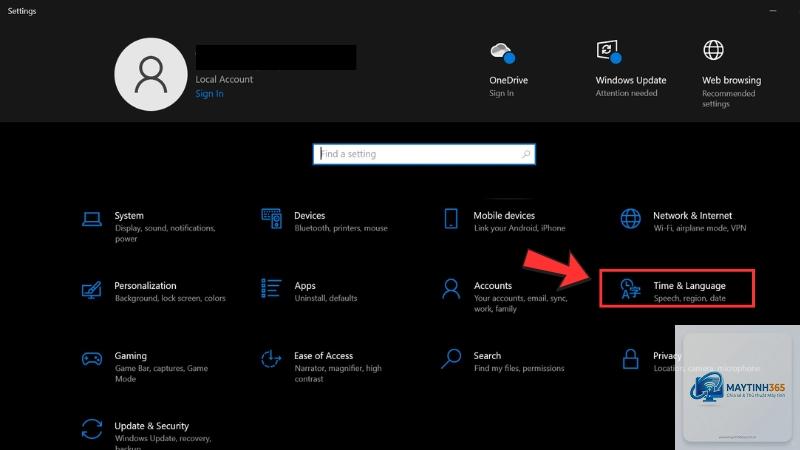
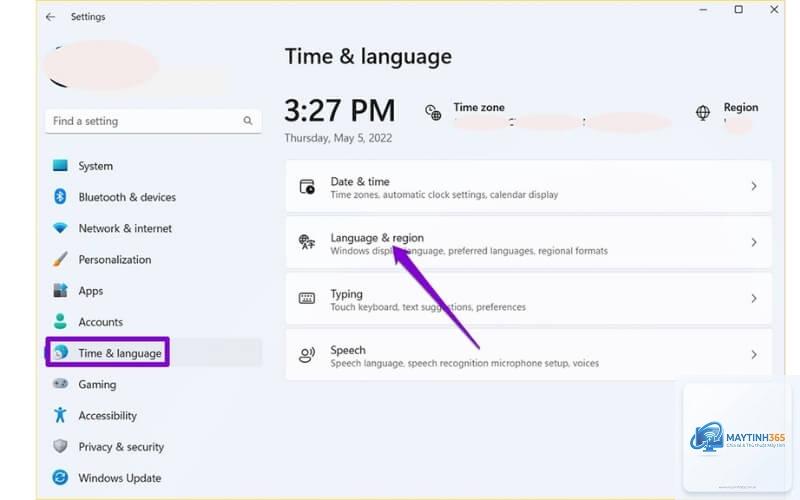
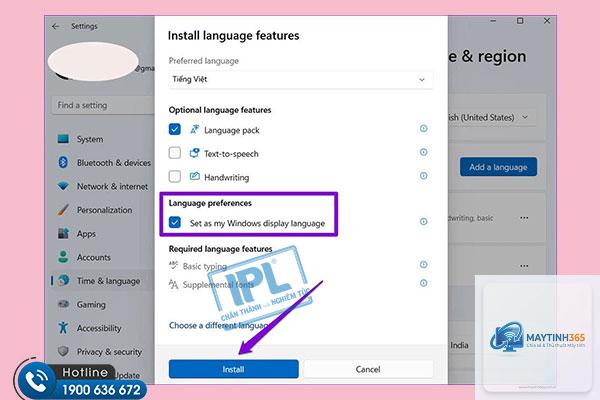
Vào Settings > Time & language > Language & region. Tại mục “Preferred languages”, chọn “Add a language” để thêm ngôn ngữ bạn cần. Sau khi thêm, nhấp vào dấu ba chấm bên cạnh ngôn ngữ và chọn “Language options” để tải gói ngôn ngữ đầy đủ.
Bước 4: Thiết lập ngôn ngữ hiển thị
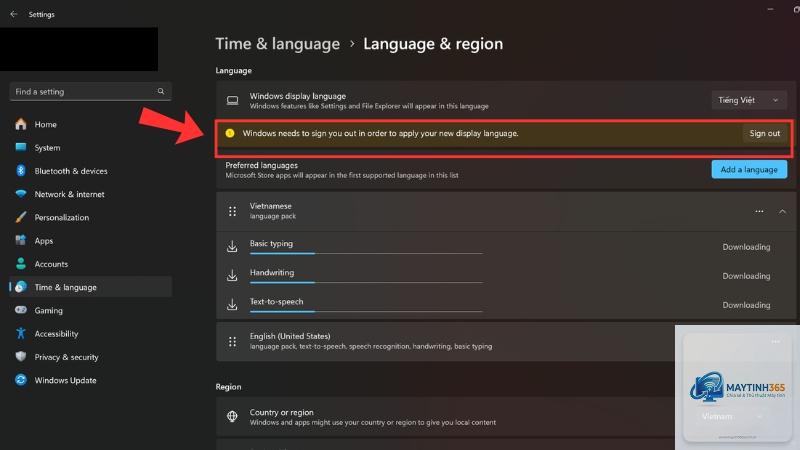
Trong cùng menu Language & region, tại mục “Windows display language”, chọn ngôn ngữ bạn muốn làm ngôn ngữ chính. Windows sẽ yêu cầu đăng xuất để áp dụng thay đổi. Sau khi đăng nhập lại, cài đặt này sẽ được đồng bộ lên đám mây.
Vẫn trong Language options của ngôn ngữ đã chọn, thêm bố cục bàn phím phù hợp. Đối với tiếng Việt,
Nguyên nhân phổ biến nhất là chưa bật tùy chọn đồng bộ trong Windows backup hoặc đang sử dụng tài khoản local. Kiểm tra lại mục Settings > Accounts > Windows backup và đảm bảo “Language preferences” được bật. Nếu vẫn không hoạt động, hãy đăng xuất và đăng nhập lại tài khoản Microsoft.
Có thể đồng bộ ngôn ngữ giữa Windows 11 và Windows 10 không?
Có, tính năng đồng bộ ngôn ngữ hoạt động xuyên suốt các phiên bản Windows hiện đại. Tuy nhiên, một số cài đặt đặc thù của Windows 11 có thể không tương thích hoàn toàn với Windows 10. Microsoft khuyến nghị sử dụng cùng phiên bản để đảm bảo đồng bộ tối ưu.
Làm thế nào để đồng bộ bàn phím tiếng Việt trên Windows 11?
Thêm ngôn ngữ tiếng Việt trong Settings > Time & language > Language & region, sau đó vào Language options để thêm bố cục bàn phím như Telex hoặc VNI. Bật đồng bộ trong Windows backup để lưu cấu hình này lên đám mây.
Đồng bộ ngôn ngữ có ảnh hưởng đến dữ liệu cá nhân không?
Không, đồng bộ ngôn ngữ chỉ ảnh hưởng đến cài đặt hệ thống và giao diện, không can thiệp vào dữ liệu cá nhân như file, ảnh hay tài liệu. Đây là tính năng an toàn và được Microsoft bảo vệ bằng mã hóa đầu cuối.
Có thể tắt đồng bộ ngôn ngữ trên một thiết bị cụ thể không?
Có, bạn có thể tắt đồng bộ riêng cho từng thiết bị bằng cách vào Settings > Accounts > Windows backup và tắt công tắc “Language preferences”. Thiết bị đó sẽ giữ nguyên cài đặt hiện tại mà không bị ảnh hưởng bởi đồng bộ từ máy khác.
Kết luận
Cách đồng bộ ngôn ngữ Windows 11 là một tính năng mạnh mẽ giúp tối ưu hóa trải nghiệm người dùng trên nhiều thiết bị. Bằng cách tận dụng tài khoản Microsoft và dịch vụ đám mây, bạn có thể duy trì sự nhất quán trong giao diện, nhập liệu và cài đặt khu vực mà không cần thao tác thủ công phức tạp.
Việc nắm vững quy trình đồng bộ không chỉ tiết kiệm thời gian mà còn đảm bảo tính ổn định khi làm việc với nhiều máy tính. Hãy luôn cập nhật Windows 11 lên phiên bản mới nhất và kiểm tra kết nối Internet để quá trình đồng bộ diễn ra suôn sẻ. Nếu gặp bất kỳ vấn đề nào, các bước khắc phục trong bài viết này sẽ giúp bạn giải quyết nhanh chóng và hiệu quả.