Việc sử dụng Microsoft Account trên Windows 11 không chỉ đơn thuần là đăng nhập vào máy tính. Đây là chìa khóa mở ra toàn bộ hệ sinh thái dịch vụ của Microsoft, từ đồng bộ hóa dữ liệu, bảo mật tài khoản đến trải nghiệm liền mạch trên nhiều thiết bị. Bài viết này sẽ hướng dẫn bạn cách sử dụng Microsoft Account trên Windows 11 một cách chuyên sâu, từ thiết lập ban đầu, quản lý tài khoản đến tận dụng tối đa các tính năng tích hợp.
Microsoft Account trên Windows 11 là gì và tại sao cần sử dụng?
Microsoft Account là tài khoản trực tuyến miễn phí của Microsoft, thường được tạo bằng địa chỉ email Outlook, Hotmail, Live hoặc bất kỳ email nào khác. Trên Windows 11, tài khoản này thay thế hoàn toàn tài khoản cục bộ truyền thống, cho phép bạn đồng bộ cài đặt, ứng dụng và dữ liệu giữa các thiết bị.
Khác với tài khoản cục bộ chỉ hoạt động trên một máy tính, Microsoft Account kết nối bạn với các dịch vụ đám mây như OneDrive, Microsoft 365, Xbox Live và Microsoft Store. Khi bạn đăng nhập bằng Microsoft Account trên Windows 11, hệ thống sẽ tự động đồng bộ mật khẩu Wi-Fi, lịch sử duyệt web Edge, theme và ngôn ngữ ưa thích.
Lợi ích khi sử dụng Microsoft Account trên Windows 11
Đồng bộ hóa cài đặt hệ thống: Mọi thay đổi về giao diện, mật khẩu Wi-Fi, cài đặt thanh tác vụ đều được lưu lên đám mây và áp dụng khi bạn đăng nhập vào máy tính khác.
Bảo mật nâng cao: Hỗ trợ xác thực hai yếu tố (2FA), khôi phục mật khẩu dễ dàng và tính năng Windows Hello (nhận diện khuôn mặt, vân tay).
Truy cập Microsoft Store: Tải và cài đặt ứng dụng, trò chơi từ cửa hàng chính thức mà không cần tài khoản riêng.
Dung lượng OneDrive miễn phí: 5GB lưu trữ đám mây tích hợp sẵn, đồng bộ tài liệu, ảnh và video giữa các thiết bị.
Quản lý thiết bị từ xa: Theo dõi vị trí máy tính, khóa hoặc xóa dữ liệu từ xa nếu thiết bị bị mất.
Hạn chế cần biết
Phụ thuộc vào kết nối Internet: Một số tính năng đồng bộ yêu cầu kết nối mạng ổn định.
Quyền riêng tư: Microsoft thu thập dữ liệu sử dụng để cải thiện dịch vụ, người dùng cần tinh chỉnh cài đặt quyền riêng tư.
Khôi phục mật khẩu phức tạp: Nếu quên mật khẩu, bạn phải qua quy trình xác minh email hoặc số điện thoại.
Cách tạo và thiết lập Microsoft Account trên Windows 11
Quá trình tạo tài khoản Microsoft có thể thực hiện ngay trong quá trình cài đặt Windows 11 lần đầu hoặc thông qua trang web account.microsoft.com.
Tạo Microsoft Account khi cài đặt Windows 11 lần đầu
Khởi động máy tính và làm theo hướng dẫn trên màn hình cho đến bước “Đăng nhập bằng tài khoản Microsoft”.
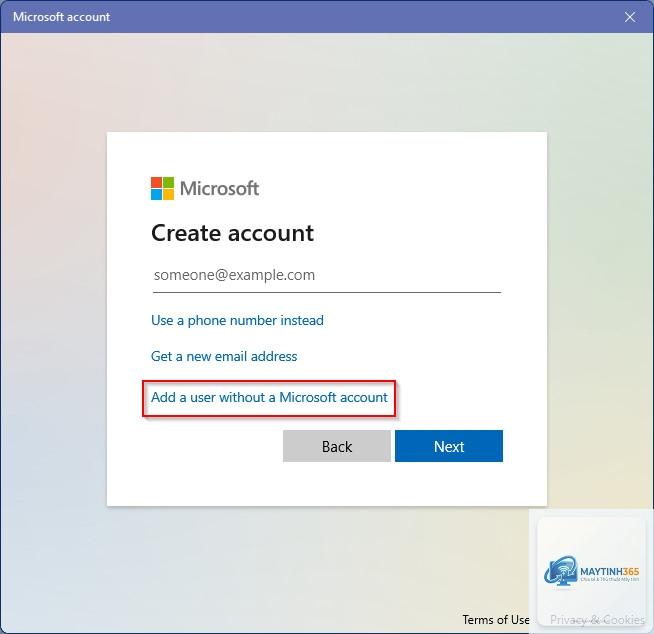
Chọn “Tạo tài khoản” nếu bạn chưa có.
Nhập địa chỉ email mới hoặc sử dụng số điện thoại hiện có.
Tạo mật khẩu mạnh (tối thiểu 8 ký tự, bao gồm chữ hoa, chữ thường và số).
Xác minh danh tính qua mã gửi đến email hoặc số điện thoại.
Thiết lập Windows Hello (tùy chọn) và hoàn tất quá trình.
Thêm Microsoft Account vào Windows 11 đã có tài khoản cục bộ
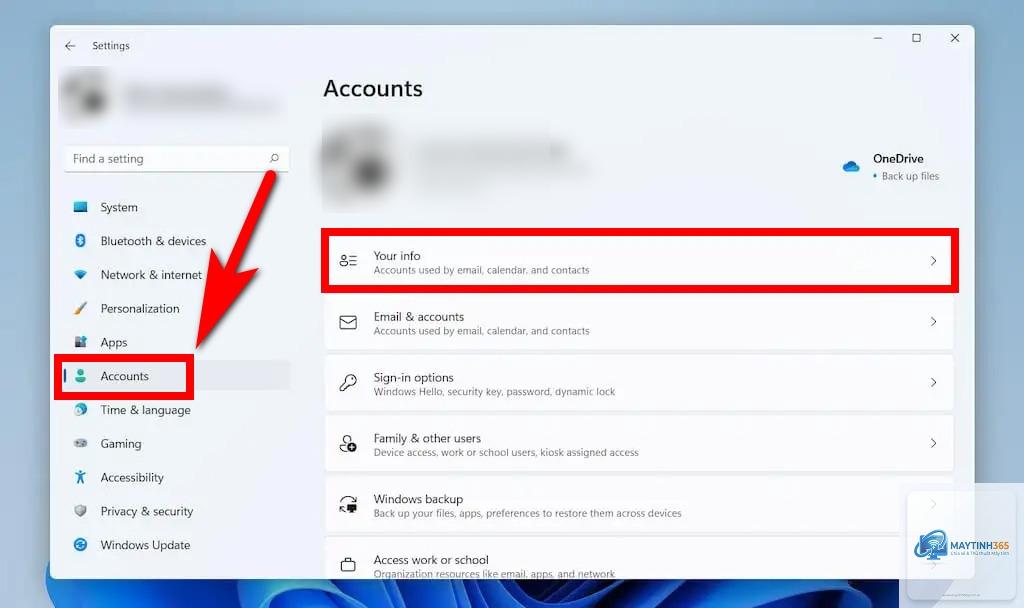
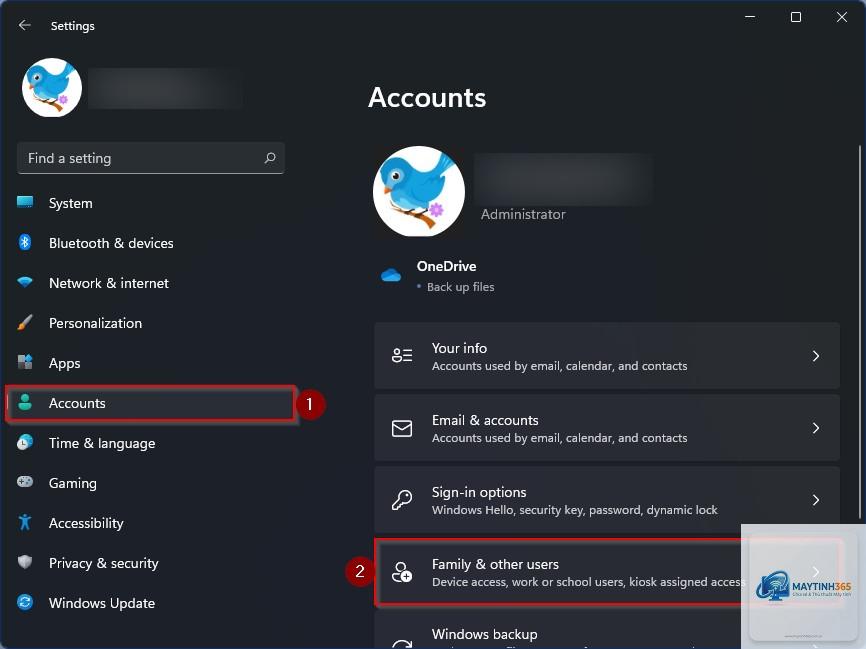
Mở Settings (Windows + I) và chọn “Accounts”.
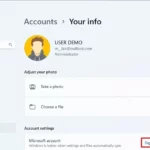
Chọn “Your info” và nhấp vào “Sign in with a Microsoft account instead”.
Nhập thông tin tài khoản Microsoft hiện có hoặc tạo mới.
Xác nhận mật khẩu Windows hiện tại để liên kết tài khoản.
Chọn đồng bộ cài đặt hoặc tùy chỉnh theo nhu cầu.
Quản lý và tùy chỉnh Microsoft Account trên Windows 11
Sau khi đăng nhập,
Có,
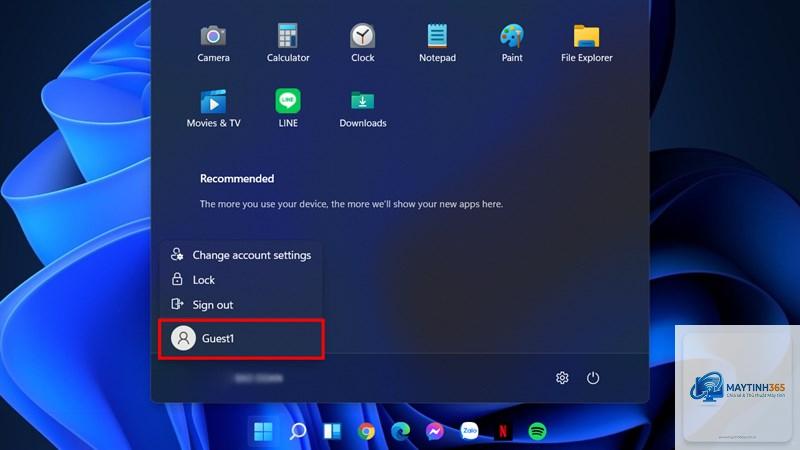
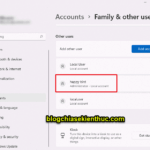
Vào Settings > Accounts > Other users, chọn tài khoản muốn xóa và nhấp “Remove”. Lưu ý sao lưu dữ liệu OneDrive trước khi xóa vì dữ liệu sẽ không còn truy cập được từ máy tính đó.
Microsoft Account có bắt buộc trên Windows 11 không?
Không bắt buộc nhưng được khuyến khích. Bạn vẫn có thể sử dụng tài khoản cục bộ, tuy nhiên sẽ mất nhiều tính năng đồng bộ và bảo mật. Phiên bản Windows 11 Pro cho phép bỏ qua đăng nhập Microsoft trong quá trình cài đặt.
Tại sao Windows 11 yêu cầu kết nối Internet khi thiết lập Microsoft Account?
Microsoft yêu cầu kết nối Internet để xác minh tài khoản và tải xuống các bản cập nhật bảo mật quan trọng.
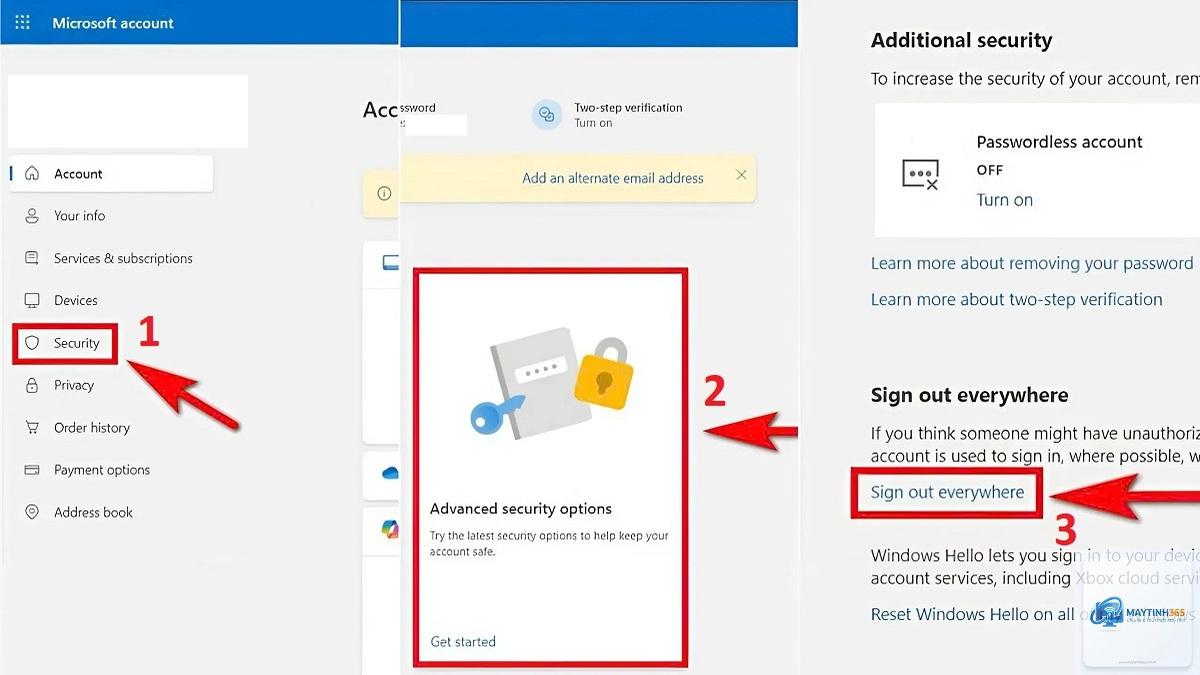
Bật xác thực hai yếu tố (2FA) trong trang account.microsoft.com/security. Sử dụng mật khẩu mạnh, không chia sẻ với bất kỳ ai. Kiểm tra hoạt động đăng nhập thường xuyên và đăng xuất khỏi thiết bị lạ.
Kết luận
Sử dụng Microsoft Account trên Windows 11 mang lại nhiều lợi ích vượt trội về đồng bộ hóa, bảo mật và trải nghiệm liền mạch giữa các thiết bị. Từ việc tạo tài khoản, quản lý cài đặt đến tận dụng các dịch vụ đám mây, người dùng có thể tối ưu hóa hiệu suất làm việc và giải trí. Tuy nhiên, cần chú ý đến quyền riêng tư, bảo mật và tránh những sai lầm phổ biến để tận hưởng trọn vẹn hệ sinh thái Microsoft. Hãy bắt đầu bằng cách đăng nhập Microsoft Account ngay hôm nay để khám phá toàn bộ tiềm năng của Windows 11.