Trong bối cảnh chuyển đổi số diễn ra mạnh mẽ, việc nắm vững cách chia sẻ tài liệu trong mạng nội bộ không chỉ giúp doanh nghiệp tiết kiệm thời gian mà còn tối ưu hóa quy trình làm việc. Mạng nội bộ (Intranet) đã trở thành xương sống của giao tiếp nội bộ, cho phép nhân viên truy cập và trao đổi thông tin một cách an toàn. Bài viết này sẽ phân tích toàn diện các phương pháp, công cụ và nguyên tắc để thực hiện việc chia sẻ tài liệu hiệu quả nhất.
Mạng nội bộ là gì và tại sao cần chia sẻ tài liệu qua mạng nội bộ?
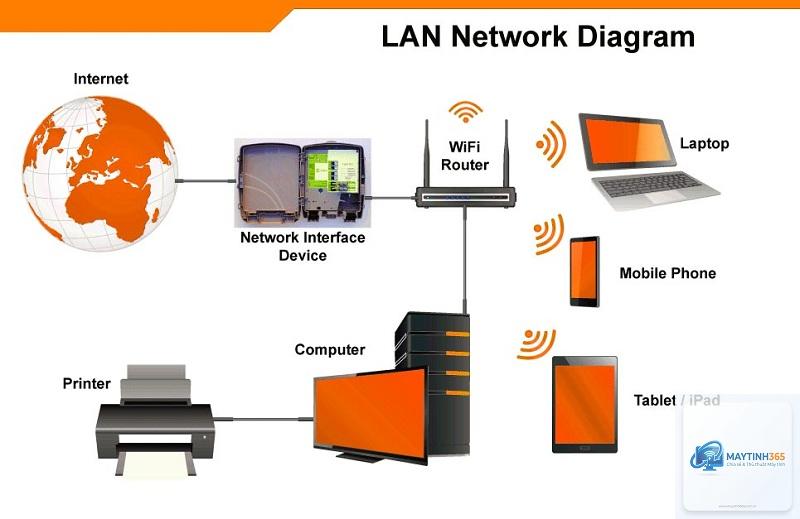
Mạng nội bộ là hệ thống mạng riêng tư được thiết lập trong một tổ chức, cho phép các thiết bị kết nối và trao đổi dữ liệu mà không cần truy cập Internet công cộng. Khác với mạng Internet, mạng nội bộ chỉ giới hạn trong phạm vi doanh nghiệp, đảm bảo tính bảo mật cao cho thông tin nhạy cảm.
Chia sẻ tài liệu trong mạng nội bộ mang lại nhiều lợi ích vượt trội. Nhân viên có thể truy cập tài liệu mọi lúc, mọi nơi trong văn phòng mà không lo bị gián đoạn kết nối. Dữ liệu được tập trung hóa, giảm thiểu tình trạng phiên bản tài liệu bị phân tán trên nhiều máy tính cá nhân. Đặc biệt, việc kiểm soát quyền truy cập trở nên dễ dàng hơn khi quản trị viên có thể cấp quyền đọc, ghi hoặc chỉnh sửa cho từng nhóm người dùng cụ thể.
Các phương pháp chia sẻ tài liệu trong mạng nội bộ phổ biến
Chia sẻ qua thư mục dùng chung (Shared Folder)
Đây là phương pháp truyền thống nhưng vẫn được nhiều doanh nghiệp áp dụng. Quản trị viên tạo một thư mục trên máy chủ trung tâm và cấp quyền truy cập cho các nhân viên thông qua giao thức SMB (Server Message Block) hoặc NFS (Network File System).
Ưu điểm của phương pháp này là chi phí thấp, dễ triển khai trên hệ thống Windows Server hoặc Linux. Nhân viên chỉ cần kéo thả tài liệu vào thư mục dùng chung là đồng nghiệp có thể truy cập ngay lập tức. Tuy nhiên, nhược điểm lớn nhất là khả năng xảy ra xung đột phiên bản khi nhiều người cùng chỉnh sửa một file.
Sử dụng hệ thống quản lý tài liệu (DMS – Document Management System)
Các giải pháp DMS chuyên nghiệp như SharePoint, Alfresco hay Google Workspace cung cấp môi trường chia sẻ tài liệu trong mạng nội bộ với nhiều tính năng nâng cao. Hệ thống này cho phép kiểm soát phiên bản, theo dõi lịch sử chỉnh sửa và thiết lập quy trình phê duyệt tự động.
Ví dụ, khi một nhân viên tải lên báo cáo tài chính, hệ thống sẽ tự động gửi thông báo cho trưởng phòng để phê duyệt. Sau khi được duyệt, tài liệu sẽ được đánh dấu là phiên bản chính thức và không ai có thể thay đổi nếu không có sự cho phép đặc biệt.
Chia sẻ qua ứng dụng nhắn tin nội bộ
Các nền tảng như Microsoft Teams, Slack hay Zalo Workplace tích hợp sẵn tính năng chia sẻ file trong mạng nội bộ. Nhân viên có thể gửi tài liệu trực tiếp trong cuộc trò chuyện nhóm hoặc kênh dự án. Phương pháp này phù hợp cho các tài liệu cần phản hồi nhanh hoặc thảo luận ngắn.
Tuy nhiên, cần lưu ý rằng các ứng dụng này thường có giới hạn dung lượng file tải lên. Ví dụ, phiên bản miễn phí của Slack chỉ cho phép gửi file tối đa 5GB, trong khi Teams giới hạn ở mức 100GB cho mỗi kênh.
Hướng dẫn chi tiết cách chia sẻ tài liệu trong mạng nội bộ qua Windows Server
Đối với doanh nghiệp sử dụng hệ điều hành Windows, việc thiết lập chia sẻ tài liệu trong mạng nội bộ có thể thực hiện qua các bước sau:
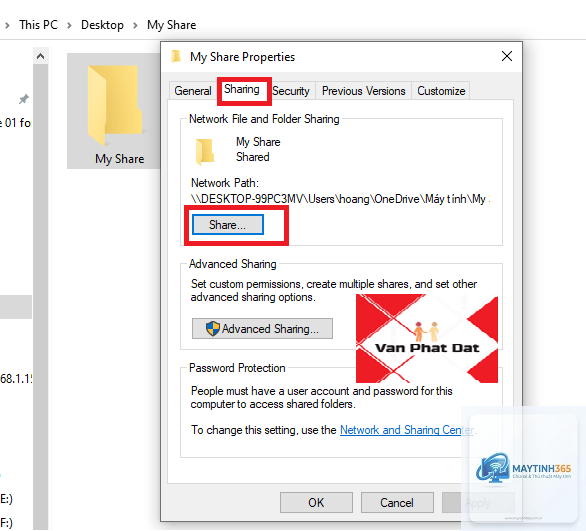
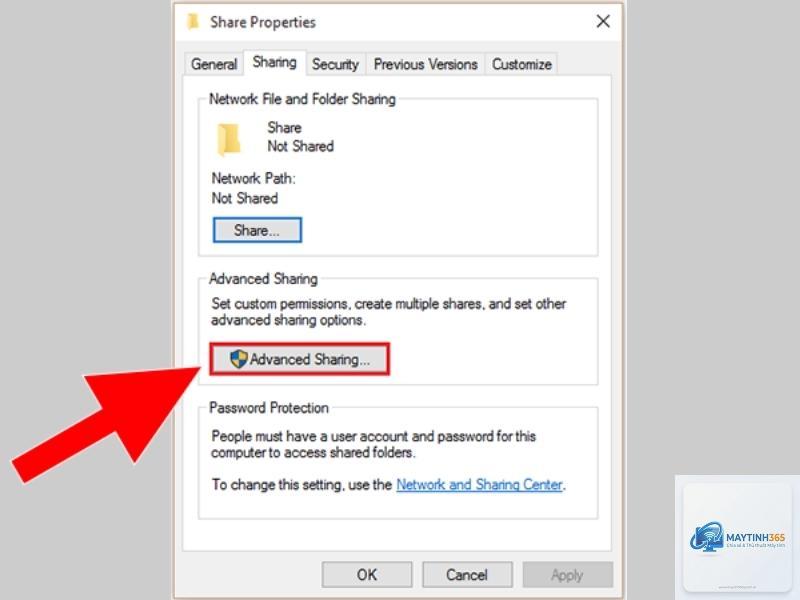
Bước 1: Tạo thư mục chia sẻ trên máy chủ. Nhấp chuột phải vào thư mục muốn chia sẻ, chọn Properties, sau đó chọn tab Sharing và nhấn Share.
Bước 2: Thêm người dùng hoặc nhóm người dùng từ Active Directory. Có thể cấp quyền Read (chỉ đọc), Change (đọc và ghi) hoặc Full Control (toàn quyền kiểm soát).
Bước 3: Cấu hình NTFS permissions để kiểm soát chi tiết hơn. Ví dụ, cho phép nhân viên phòng Kế toán xem file nhưng không được xóa, trong khi quản trị viên có toàn quyền.
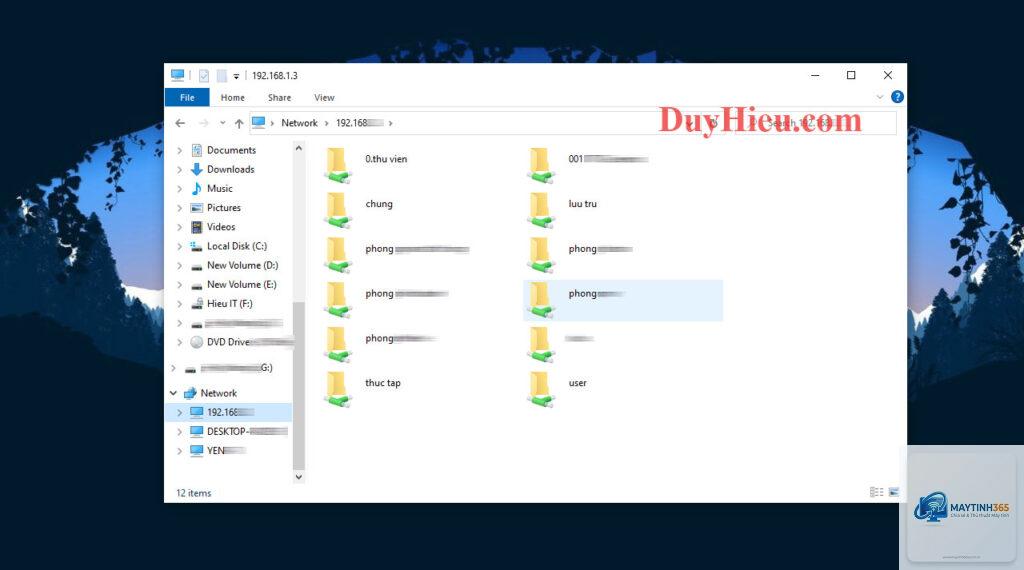
Bước 4: Ánh xạ ổ đĩa mạng trên máy trạm. Nhân viên vào This PC, chọn Map network drive, nhập đường dẫn thư mục chia sẻ dạng \ServerNameSharedFolder và đăng nhập bằng tài khoản công ty.
So sánh các giải pháp chia sẻ tài liệu trong mạng nội bộ
Tiêu chí
Thư mục dùng chung
Hệ thống DMS
Ứng dụng nhắn tin
Chi phí triển khai
Thấp
Cao
Trung bình
Kiểm soát phiên bản
Không
Có
Hạn chế
Bảo mật
Trung bình
Cao
Khá
Khả năng mở rộng
Hạn chế
Tốt
Trung bình
Tìm kiếm tài liệu
Khó khăn
Dễ dàng
Khá
Lợi ích khi áp dụng đúng cách chia sẻ tài liệu trong mạng nội bộ
Năng suất làm việc tăng lên đáng kể khi nhân viên không phải mất thời gian tìm kiếm tài liệu qua email hay USB. Theo một nghiên cứu của McKinsey, nhân viên dành trung bình 1,8 giờ mỗi ngày để tìm kiếm thông tin. Hệ thống chia sẻ tài liệu trong mạng nội bộ giúp giảm thời gian này xuống còn 30 phút.
Bảo mật thông tin được cải thiện rõ rệt. Dữ liệu nhạy cảm như hợp đồng khách hàng, báo cáo tài chính hay chiến lược kinh doanh không còn bị lưu trữ rải rác trên máy tính cá nhân. Quản trị viên có thể thiết lập chính sách tự động xóa tài liệu sau một thời gian nhất định hoặc yêu cầu xác thực hai lớp khi truy cập.
Khả năng cộng tác nhóm được nâng cao. Nhiều nhân viên có thể cùng làm việc trên một tài liệu mà không lo bị ghi đè dữ liệu. Hệ thống tự động lưu lại các thay đổi và cho phép khôi phục phiên bản cũ nếu cần.
Những sai lầm thường gặp khi chia sẻ tài liệu trong mạng nội bộ
Sai lầm đầu tiên là không thiết lập cấu trúc thư mục rõ ràng. Nhiều doanh nghiệp để nhân viên tự do tạo thư mục dẫn đến tình trạng hỗn loạn, khó tìm kiếm. Giải pháp là xây dựng cây thư mục chuẩn hóa theo phòng ban, dự án hoặc loại tài liệu.
Sai lầm thứ hai là cấp quyền truy cập quá rộng. Nhân viên mới thường được cấp quyền Full Control cho toàn bộ hệ thống, vô tình tạo ra lỗ hổng bảo mật. Nguyên tắc cần nhớ là chỉ cấp quyền tối thiểu cần thiết cho công việc.
Sai lầm thứ ba là không sao lưu dữ liệu định kỳ. Hệ thống chia sẻ tài liệu trong mạng nội bộ có thể gặp sự cố do virus, lỗi phần cứng hoặc tấn công mạng. Doanh nghiệp cần thiết lập lịch sao lưu tự động hàng ngày và lưu trữ bản sao ở vị trí khác.
Lưu ý quan trọng khi triển khai chia sẻ tài liệu trong mạng nội bộ
Băng thông mạng là yếu tố then chốt ảnh hưởng đến tốc độ chia sẻ tài liệu. Nếu doanh nghiệp có nhiều nhân viên cùng truy cập file dung lượng lớn, cần đầu tư hệ thống mạng LAN tốc độ cao 1Gbps hoặc 10Gbps. Sử dụng switch quản lý để phân chia VLAN giúp giảm xung đột dữ liệu.
Chính sách đặt tên file cần được thống nhất toàn công ty. Ví dụ: BaoCaoDoanhThu_Thang10_2024.docx thay vì File1.docx. Điều này giúp công cụ tìm kiếm nội bộ hoạt động hiệu quả hơn.
Đào tạo nhân viên về quy trình chia sẻ tài liệu trong mạng nội bộ là bước không thể thiếu. Nhiều lỗi phát sinh do người dùng không hiểu cách sử dụng hệ thống đúng cách. Tổ chức các buổi training ngắn và soạn tài liệu hướng dẫn trực quan sẽ giảm thiểu sai sót.
Ứng dụng thực tế của chia sẻ tài liệu trong mạng nội bộ
Trong lĩnh vực sản xuất, nhà máy thường sử dụng mạng nội bộ để chia sẻ bản vẽ kỹ thuật, quy trình vận hành chuẩn SOP và báo cáo chất lượng. Kỹ sư có thể truy cập phiên bản mới nhất của bản vẽ ngay tại xưởng sản xuất thông qua máy tính công nghiệp.
Ngành giáo dục áp dụng mạng nội bộ để chia sẻ giáo án, đề thi và tài liệu nghiên cứu giữa các giảng viên. Sinh viên cũng có thể truy cập thư viện số nội bộ để tìm kiếm tài liệu học tập.
Lĩnh vực tài chính ngân hàng yêu cầu bảo mật cao nhất. Các tổ chức tài chính thường kết hợp chia sẻ tài liệu trong mạng nội bộ với mã hóa đầu cuối và xác thực sinh trắc học để bảo vệ dữ liệu khách hàng.
Câu hỏi thường gặp về cách chia sẻ tài liệu trong mạng nội bộ
Làm thế nào để chia sẻ tài liệu trong mạng nội bộ mà không cần phần mềm?
Có thể sử dụng tính năng File Sharing có sẵn trong Windows hoặc macOS. Trên Windows, nhấp chuột phải vào thư mục, chọn Properties, tab Sharing và nhấn Share. Trên macOS, vào System Preferences, chọn Sharing và bật File Sharing.
Cách chia sẻ tài liệu trong mạng nội bộ qua VPN có an toàn không?
VPN tạo đường hầm mã hóa giữa thiết bị từ xa và mạng nội bộ, đảm bảo an toàn khi truyền dữ liệu. Tuy nhiên, cần kết hợp với xác thực đa yếu tố để tăng cường bảo mật.
Tại sao không thể truy cập thư mục chia sẻ trên mạng nội bộ?
Nguyên nhân thường do sai cấu hình tường lửa, quyền truy cập chưa được cấp hoặc tên máy chủ không chính xác. Kiểm tra lại địa chỉ IP, đảm bảo cả hai máy cùng thuộc một mạng con và tường lửa cho phép cổng 445 (SMB).
Có nên sử dụng đám mây kết hợp với mạng nội bộ để chia sẻ tài liệu?
Mô hình hybrid cloud kết hợp ưu điểm của cả hai. Dữ liệu nhạy cảm lưu trữ trên mạng nội bộ, trong khi tài liệu thông thường có thể đồng bộ lên đám mây để nhân viên từ xa truy cập.
Kết luận
Việc nắm vững cách chia sẻ tài liệu trong mạng nội bộ là yếu tố sống còn đối với hiệu quả vận hành của doanh nghiệp hiện đại. Từ phương pháp thủ công đơn giản đến hệ thống quản lý tài liệu chuyên nghiệp, mỗi giải pháp đều có ưu nhược điểm riêng. Doanh nghiệp cần đánh giá nhu cầu thực tế, quy mô nhân sự và ngân sách để lựa chọn phương án phù hợp nhất.
Đầu tư vào hệ thống chia sẻ tài liệu trong mạng nội bộ không chỉ giúp tiết kiệm thời gian mà còn tạo nền tảng vững chắc cho chuyển đổi số toàn diện. Hãy bắt đầu bằng việc xây dựng quy trình chuẩn, đào tạo nhân viên và liên tục cải tiến hệ thống để đạt hiệu quả tối ưu.