Nearby Sharing là tính năng chia sẻ file không dây được Microsoft tích hợp sẵn trên Windows 10 và Windows 11, cho phép người dùng truyền tải dữ liệu giữa các máy tính ở gần nhau mà không cần cáp kết nối hay ứng dụng bên thứ ba. Cách chia sẻ file qua Nearby Sharing hoạt động dựa trên công nghệ Bluetooth và Wi-Fi Direct, giúp việc chuyển file trở nên đơn giản, nhanh chóng và an toàn. Trong bài viết này, chúng
Nearby Sharing là công cụ chia sẻ file ngang hàng (peer-to-peer) được phát triển bởi Microsoft, tương tự như AirDrop trên macOS và iOS. Tính năng này sử dụng kết hợp Bluetooth để phát hiện thiết bị lân cận và Wi-Fi Direct để truyền dữ liệu với tốc độ cao. Khi bạn kích hoạt Nearby Sharing, máy tính sẽ phát tín hiệu Bluetooth để quét các thiết bị hỗ trợ trong phạm vi khoảng 9 mét. Sau khi hai máy tính bắt cặp, quá trình truyền file sẽ chuyển sang kênh Wi-Fi Direct để đảm bảo tốc độ ổn định, có thể đạt tới 200 Mbps tùy vào cấu hình phần cứng.
Điều kiện để sử dụng cách chia sẻ file qua Nearby Sharing
Trước khi bắt đầu, bạn cần đảm bảo các thiết bị đáp ứng những yêu cầu sau:
Hệ điều hành: Windows 10 bản 1803 trở lên hoặc Windows 11.
Kết nối Bluetooth: Cả hai máy tính phải có Bluetooth và bật chức năng này.
Wi-Fi: Cả hai thiết bị nên kết nối cùng một mạng Wi-Fi để tối ưu tốc độ, nhưng không bắt buộc.
Khoảng cách: Các máy tính nên đặt trong phạm vi dưới 9 mét.
Quyền riêng tư: Cả hai máy đều phải bật Nearby Sharing trong phần cài đặt.
Hướng dẫn chi tiết cách chia sẻ file qua Nearby Sharing trên Windows 11
Bước 1: Bật Nearby Sharing trên cả hai máy tính
Trên máy tính nguồn và máy tính đích, bạn thực hiện các thao tác giống nhau để kích hoạt tính năng:
Nhấn tổ hợp phím Windows + I để mở Settings.
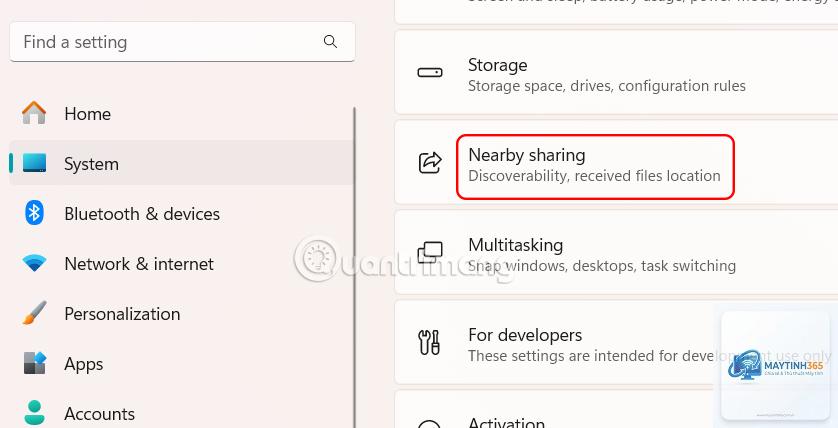
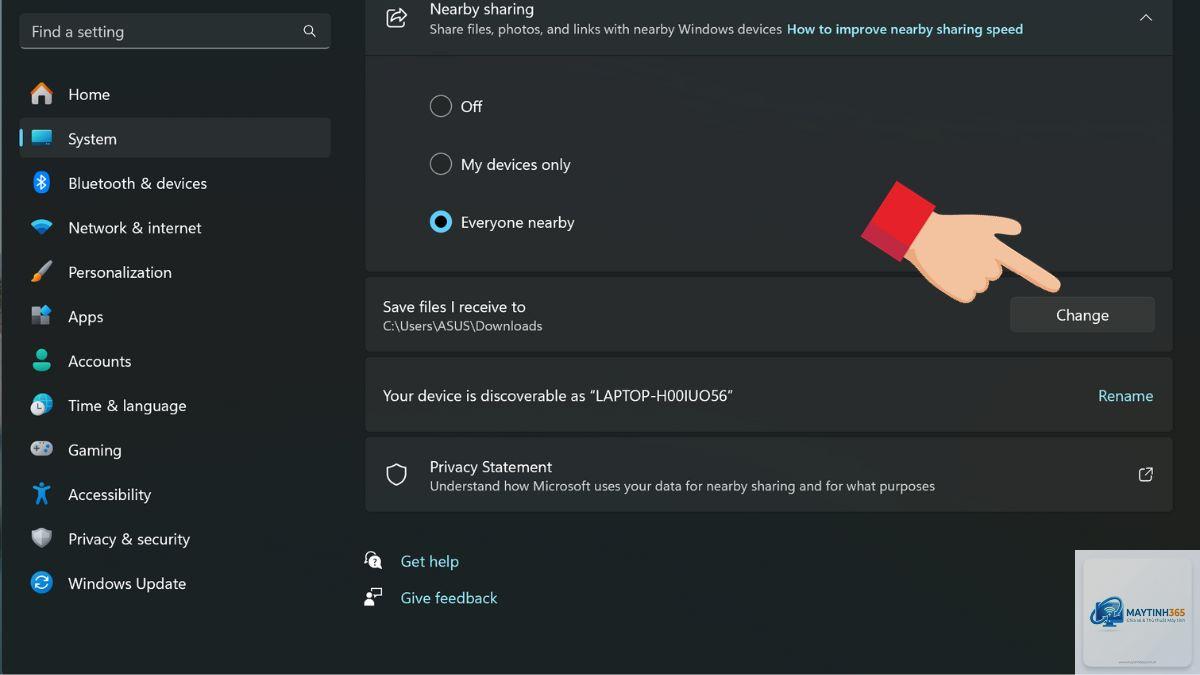
Chọn mục System, sau đó chọn Nearby Sharing.
Trong phần Nearby Sharing, chọn chế độ “My devices only” nếu bạn chỉ muốn chia sẻ với thiết bị cá nhân, hoặc “Everyone nearby” nếu muốn chia sẻ với bất kỳ máy tính nào trong phạm vi.
Đảm bảo Bluetooth đã được bật.
Không, Nearby Sharing chỉ hỗ trợ giữa các máy tính Windows 10 và Windows 11. Để chia sẻ file với điện thoại Android hoặc iPhone, bạn cần sử dụng ứng dụng bên thứ ba như Intel Unison, Phone Link hoặc các ứng dụng chia sẻ file đa nền tảng.
Tôi có thể chia sẻ file qua Nearby Sharing khi không có Internet không?
Có, Nearby Sharing sử dụng Bluetooth và Wi-Fi Direct, không cần kết nối Internet. Tuy nhiên, cả hai máy tính phải bật Bluetooth và Wi-Fi (dù không kết nối mạng).
Tốc độ chia sẻ file qua Nearby Sharing là bao nhiêu?
Tốc độ thực tế dao động từ 20 Mbps đến 200 Mbps, tùy thuộc vào chất lượng phần cứng Bluetooth và Wi-Fi, khoảng cách giữa hai máy và kích thước file. File nhỏ dưới 100 MB thường được truyền trong vài giây.
Làm thế nào để thay đổi thư mục lưu file khi nhận?
Trên Windows 11, vào Settings > System > Nearby Sharing, kéo xuống mục “Save files I receive to” và chọn thư mục mong muốn. Trên Windows 10, vào Settings > System > Shared experiences và thay đổi trong phần “Save files I receive to”.
Tại sao Nearby Sharing không tìm thấy thiết bị khác?
Nguyên nhân phổ biến bao gồm: Bluetooth chưa bật, khoảng cách quá xa, driver Bluetooth lỗi thời, hoặc tường lửa chặn kết nối. Hãy kiểm tra từng yếu tố và thử khởi động lại cả hai máy tính.
Kết luận
Cách chia sẻ file qua Nearby Sharing là giải pháp tiện lợi, nhanh chóng và an toàn cho người dùng Windows. Với các bước hướng dẫn chi tiết ở trên, bạn có thể dễ dàng truyền tải dữ liệu giữa các máy tính mà không cần cáp hay phần mềm phụ trợ. Mặc dù còn một số hạn chế về phạm vi và khả năng tương thích, nhưng Nearby Sharing vẫn là công cụ đáng tin cậy trong hầu hết các tình huống hàng ngày. Hãy kích hoạt tính năng này ngay hôm nay để trải nghiệm sự khác biệt trong việc quản lý và chia sẻ file của bạn.