Việc sử dụng VPN trên Windows 11 đã trở thành nhu cầu thiết yếu cho hàng triệu người dùng nhằm bảo vệ quyền riêng tư, truy cập nội dung bị chặn theo khu vực địa lý hoặc đảm bảo an toàn khi sử dụng Wi-Fi công cộng. Tuy nhiên, không phải ai cũng biết cách thay đổi VPN Windows 11 một cách nhanh chóng và hiệu quả. Bài viết này sẽ cung cấp cho bạn mọi kiến thức cần thiết, từ việc hiểu rõ bản chất của kết nối VPN, các phương pháp thay đổi cài đặt, cho đến những mẹo khắc phục sự cố thường gặp.
VPN (Virtual Private Network) tạo ra một đường hầm mã hóa giữa thiết bị của bạn và máy chủ từ xa. Khi bạn kết nối, tất cả lưu lượng internet sẽ đi qua đường hầm này, giúp ẩn địa chỉ IP thực và mã hóa dữ liệu. Trên Windows 11, hệ thống hỗ trợ cả giao thức VPN tích hợp sẵn (như PPTP, L2TP/IPsec, SSTP, IKEv2) và các ứng dụng VPN của bên thứ ba.
Bản chất của việc thay đổi VPN không chỉ đơn thuần là bật/tắt kết nối. Nó bao gồm việc chuyển đổi giữa các máy chủ, thay đổi giao thức kết nối, hoặc cập nhật thông tin xác thực khi cấu hình thủ công. Windows 11 cung cấp nhiều cách tiếp cận khác nhau để thực hiện thao tác này, tùy thuộc vào loại VPN bạn đang sử dụng.
Các phương pháp thay đổi VPN Windows 11
Thay đổi VPN qua ứng dụng của bên thứ ba
Đây là cách phổ biến và dễ dàng nhất. Hầu hết các nhà cung cấp dịch vụ VPN lớn như NordVPN, ExpressVPN, Surfshark đều có ứng dụng riêng cho Windows 11. Giao diện thường bao gồm một nút kết nối trung tâm và danh sách các quốc gia có máy chủ.
Để thay đổi máy chủ, bạn chỉ cần mở ứng dụng, nhấp vào danh sách quốc gia và chọn vị trí mong muốn. Ứng dụng sẽ tự động ngắt kết nối hiện tại và thiết lập kết nối mới. Một số ứng dụng còn cho phép bạn chọn máy chủ cụ thể trong cùng một quốc gia để tối ưu tốc độ.
Thay đổi VPN qua cài đặt Windows 11 tích hợp
Windows 11 cho phép bạn quản lý các kết nối VPN trực tiếp từ Settings. Đây là phương pháp hữu ích khi bạn sử dụng VPN do công ty hoặc trường học cung cấp.
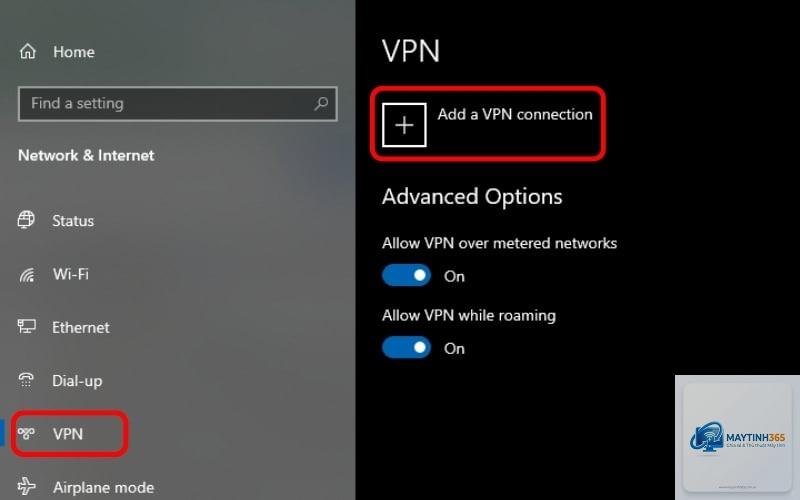
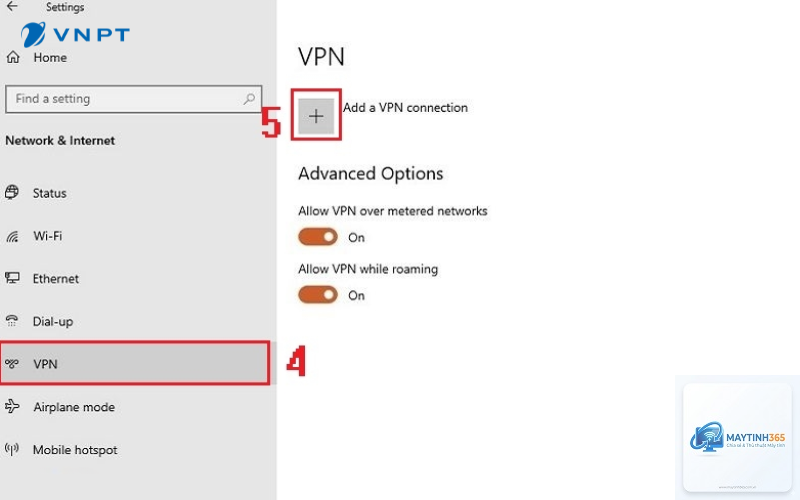
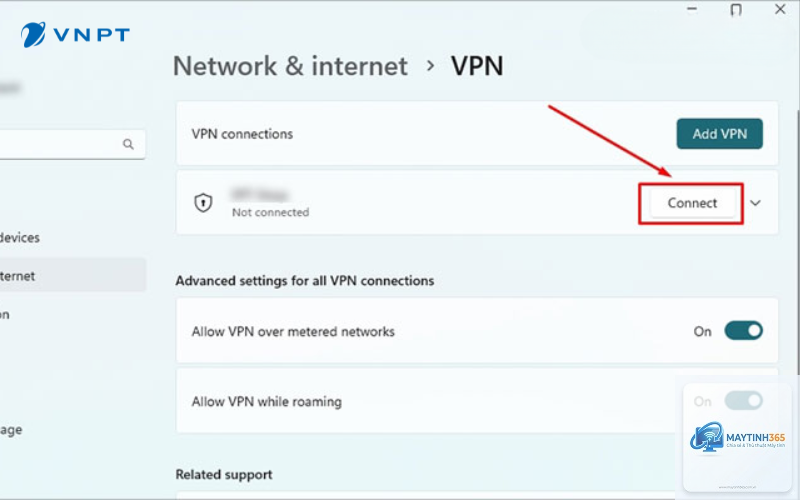
Đầu tiên, nhấn tổ hợp phím Windows + I để mở Settings. Chọn Network & internet từ menu bên trái, sau đó nhấp vào VPN. Tại đây, bạn sẽ thấy danh sách các kết nối VPN đã được thiết lập. Nhấp vào tên kết nối bạn muốn thay đổi, chọn Advanced options hoặc Disconnect để ngắt kết nối hiện tại. Để kết nối với một VPN khác, bạn cần quay lại danh sách và chọn kết nối tương ứng.
Windows 11 cung cấp một shortcut nhanh trên thanh Taskbar. Nhấp vào biểu tượng mạng (Wi-Fi hoặc Ethernet) ở góc dưới bên phải màn hình. Trong bảng Quick Settings hiện ra, bạn sẽ thấy mục VPN nếu có kết nối đang hoạt động. Nhấp vào tên VPN để xem trạng thái và ngắt kết nối. Để kết nối với một VPN khác, bạn cần nhấp vào dấu mũi tên bên cạnh để mở rộng danh sách.
Hướng dẫn chi tiết cách thay đổi cấu hình VPN thủ công
Thêm một kết nối VPN mới
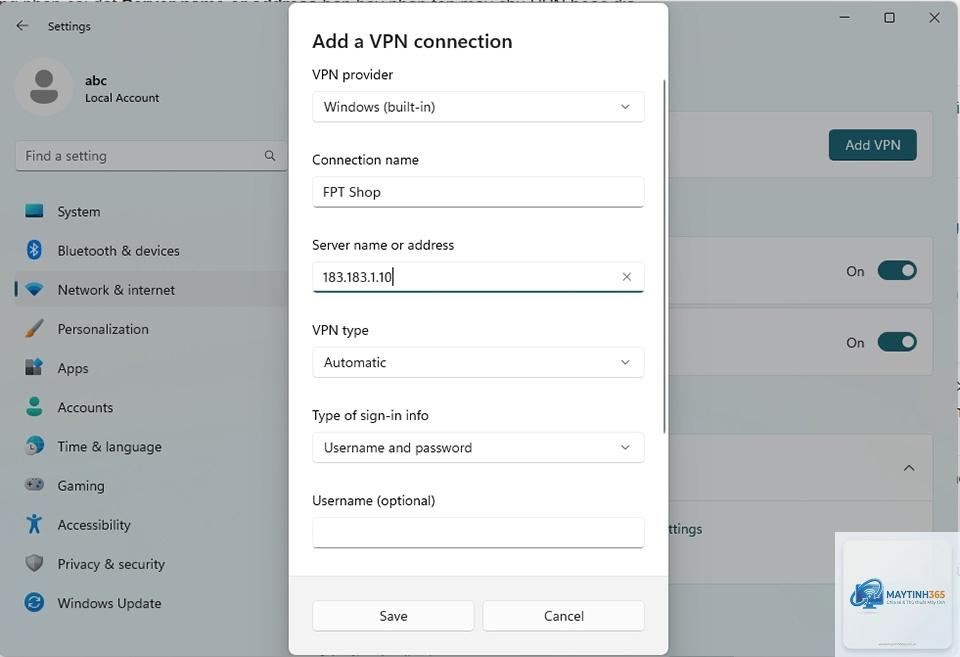
Để thay đổi hoàn toàn sang một dịch vụ VPN khác, bạn cần thêm cấu hình mới. Vào Settings > Network & internet > VPN, nhấp vào nút Add VPN. Một cửa sổ sẽ xuất hiện yêu cầu bạn nhập các thông tin sau:
VPN provider: Chọn Windows (built-in)
Connection name: Đặt tên cho kết nối này
Server name or address: Nhập địa chỉ máy chủ VPN (thường là IP hoặc tên miền)
VPN type: Chọn giao thức (Automatic, PPTP, L2TP/IPsec, SSTP, IKEv2)
Type of sign-in info: Chọn phương thức xác thực (User name and password, Smart card, hoặc Certificate)
Sau khi điền đầy đủ, nhấp Save. Kết nối mới sẽ xuất hiện trong danh sách VPN và
Nguyên nhân phổ biến nhất là do xung đột phần mềm, đặc biệt là tường lửa hoặc phần mềm diệt virus. Hãy thử tạm thời vô hiệu hóa các phần mềm này và thử lại. Ngoài ra, hãy kiểm tra xem dịch vụ VPN có đang chạy dưới quyền quản trị viên hay không.
Làm thế nào để thay đổi máy chủ VPN nhanh nhất?
Sử dụng ứng dụng VPN của bên thứ ba là cách nhanh nhất. Hầu hết các ứng dụng đều có tính năng chọn máy chủ với một cú nhấp chuột. Nếu sử dụng VPN tích hợp Windows, bạn cần vào Settings để thực hiện thao tác, mất nhiều thời gian hơn.
Thay đổi VPN có ảnh hưởng đến tốc độ internet không?
Có, việc thay đổi máy chủ VPN ảnh hưởng trực tiếp đến tốc độ. Máy chủ ở gần vị trí thực tế của bạn thường cho tốc độ cao hơn. Máy chủ ở xa hoặc quá tải sẽ làm giảm tốc độ đáng kể.
Có cần phải ngắt kết nối VPN cũ trước khi kết nối máy chủ mới không?
Có, bạn nên ngắt kết nối VPN cũ trước khi kết nối với máy chủ mới. Hầu hết các ứng dụng VPN hiện đại tự động thực hiện việc này, nhưng nếu làm thủ công qua Settings Windows, bạn cần chủ động ngắt kết nối.
Làm thế nào để xóa một kết nối VPN trên Windows 11?
Vào Settings > Network & internet > VPN. Nhấp vào tên kết nối bạn muốn xóa, chọn Remove. Xác nhận hành động và kết nối sẽ biến mất khỏi danh sách.
Kết luận
Việc nắm vững cách thay đổi VPN Windows 11 là kỹ năng quan trọng giúp bạn tối ưu hóa trải nghiệm trực tuyến, bảo vệ quyền riêng tư và truy cập nội dung toàn cầu. Dù bạn sử dụng ứng dụng VPN của bên thứ ba hay cấu hình thủ công qua Settings, mỗi phương pháp đều có ưu điểm riêng. Quan trọng nhất là hiểu rõ nhu cầu của bản thân, lựa chọn giao thức phù hợp và luôn kiểm tra kết nối sau khi thay đổi. Với hướng dẫn chi tiết trong bài viết này, bạn hoàn toàn có thể tự tin thực hiện các thao tác thay đổi VPN một cách an toàn và hiệu quả trên hệ điều hành Windows 11.