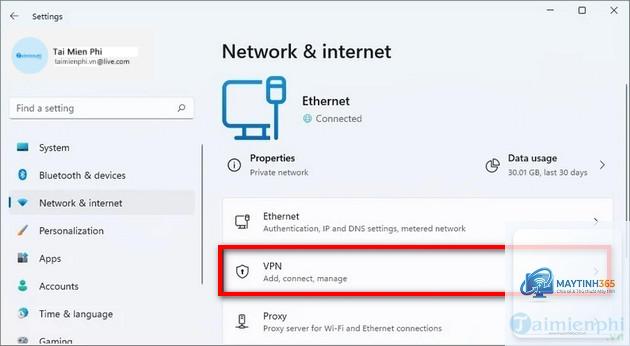
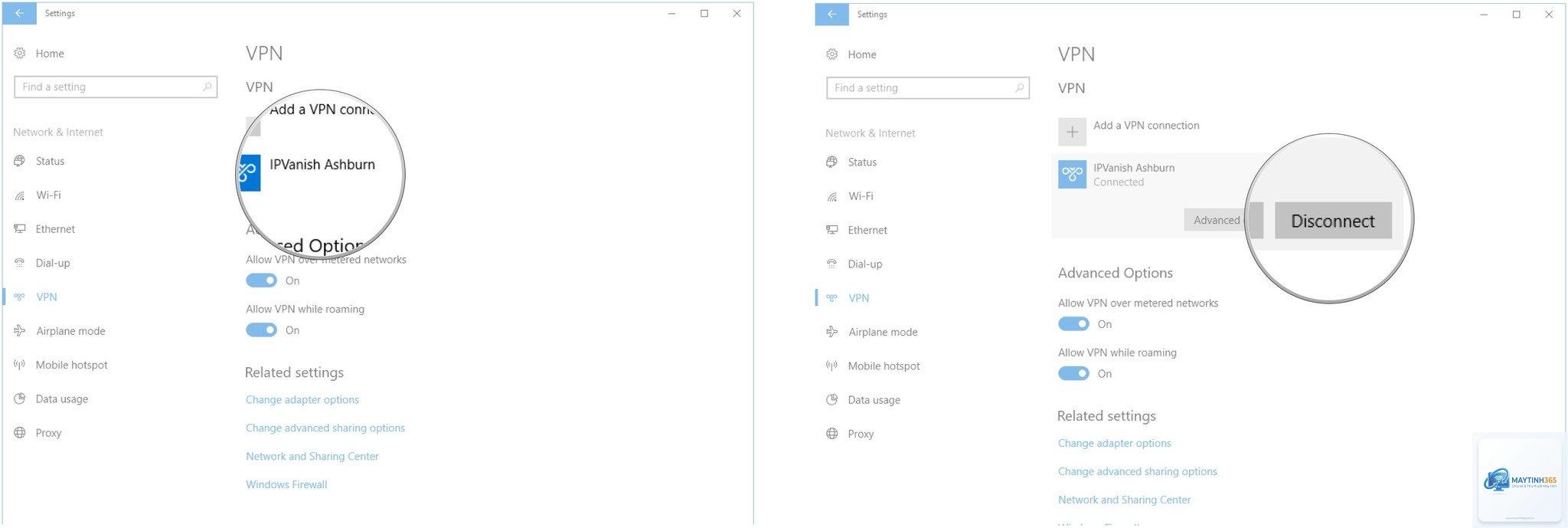
VPN (Virtual Private Network) là công cụ bảo mật giúp mã hóa kết nối internet và ẩn địa chỉ IP thực của người dùng. Trên Windows 11, việc thiết lập VPN trở nên đơn giản hơn nhờ tích hợp sẵn trong hệ thống. Cách thêm VPN Windows 11 không yêu cầu cài đặt phần mềm phức tạp, chỉ cần vài thao tác trong phần Settings là
Nguyên nhân thường gặp bao gồm sai thông tin máy chủ, giao thức không tương thích, tường lửa chặn kết nối, hoặc thông tin xác thực hết hạn. Kiểm tra từng yếu tố và liên hệ nhà cung cấp VPN để được hỗ trợ.
Cách thêm VPN Windows 11 có mất phí không?
Tính năng thêm VPN trong Windows 11 hoàn toàn miễn phí. Tuy nhiên, bạn cần đăng ký dịch vụ VPN từ nhà cung cấp bên thứ ba, thường có phí từ 3-12 USD mỗi tháng tùy gói.
Windows 11 hỗ trợ những giao thức VPN nào?
Windows 11 hỗ trợ PPTP, L2TP/IPsec, SSTP, IKEv2. Ngoài ra,
Có,
VPN thủ công yêu cầu nhập thông số kỹ thuật nhưng không cần cài đặt phần mềm. Ứng dụng VPN tự động cấu hình, cung cấp thêm tính năng như kill switch, split tunneling, nhưng chiếm tài nguyên hệ thống.
Cách thêm VPN Windows 11 không phức tạp như nhiều người nghĩ. Với hướng dẫn chi tiết từng bước trong bài viết, bạn hoàn toàn có thể tự thiết lập kết nối VPN bảo mật chỉ trong vài phút. Lựa chọn giao thức IKEv2 hoặc SSTP để đảm bảo an toàn dữ liệu, ưu tiên nhà cung cấp VPN uy tín có chính sách bảo mật rõ ràng.
Việc sử dụng VPN trên Windows 11 mang lại nhiều lợi ích thiết thực từ bảo vệ thông tin cá nhân đến truy cập nội dung toàn cầu. Hãy áp dụng ngay hôm nay để trải nghiệm internet an toàn và tự do hơn. Nếu gặp bất kỳ khó khăn nào trong quá trình thiết lập, kiểm tra lại các bước trong hướng dẫn hoặc tham khảo thêm tài liệu từ nhà cung cấp dịch vụ VPN của bạn.