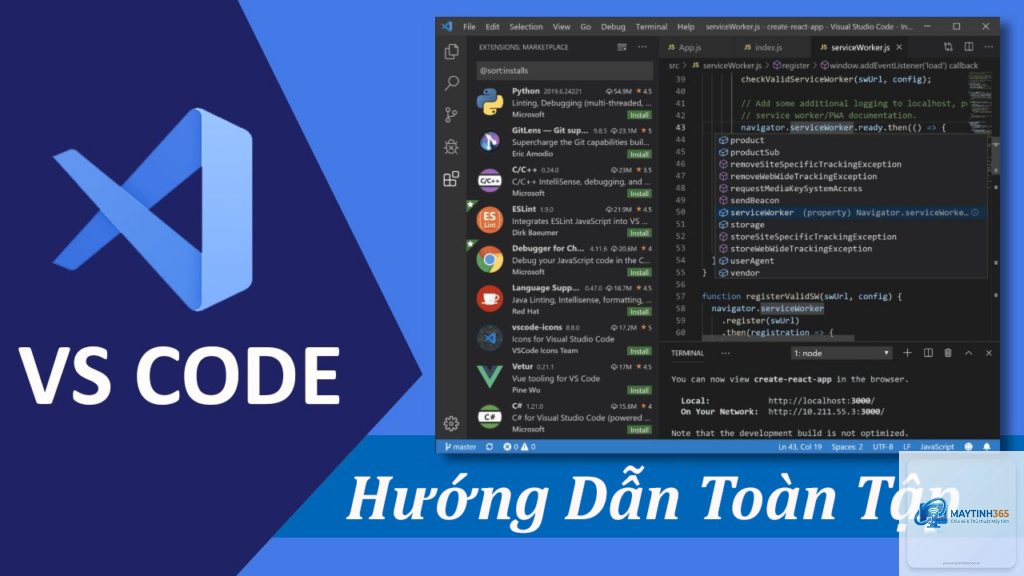
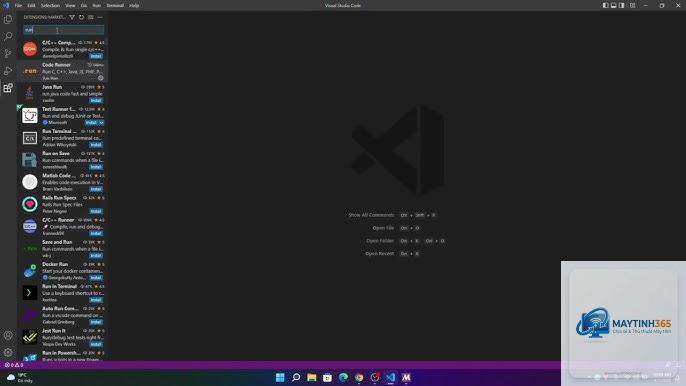
Visual Studio Code (VSCode) là trình soạn thảo mã nguồn phổ biến nhất hiện nay, đặc biệt khi chạy trên Windows 11. Việc nắm vững cách quản lý VSCode trong Windows 11 không chỉ giúp bạn tối ưu hiệu suất làm việc mà còn tránh được các lỗi cấu hình phổ biến. Bài viết này sẽ hướng dẫn bạn mọi khía cạnh từ cài đặt, cấu hình, quản lý extension, cho đến tối ưu hóa bộ nhớ và xử lý sự cố trên hệ điều hành Windows 11.
Visual Studio Code là một trình soạn thảo mã nguồn nhẹ nhưng mạnh mẽ, được phát triển bởi Microsoft. Khi kết hợp với Windows 11, VSCode tận dụng tối đa các tính năng hiện đại của hệ điều hành như Snap Layouts, Virtual Desktops, và tích hợp Terminal mới. Việc quản lý VSCode trong Windows 11 đòi hỏi bạn hiểu rõ cách thức hoạt động của cả hai nền tảng để đạt hiệu suất cao nhất.
Cài đặt VSCode trên Windows 11
Tải và cài đặt phiên bản phù hợp
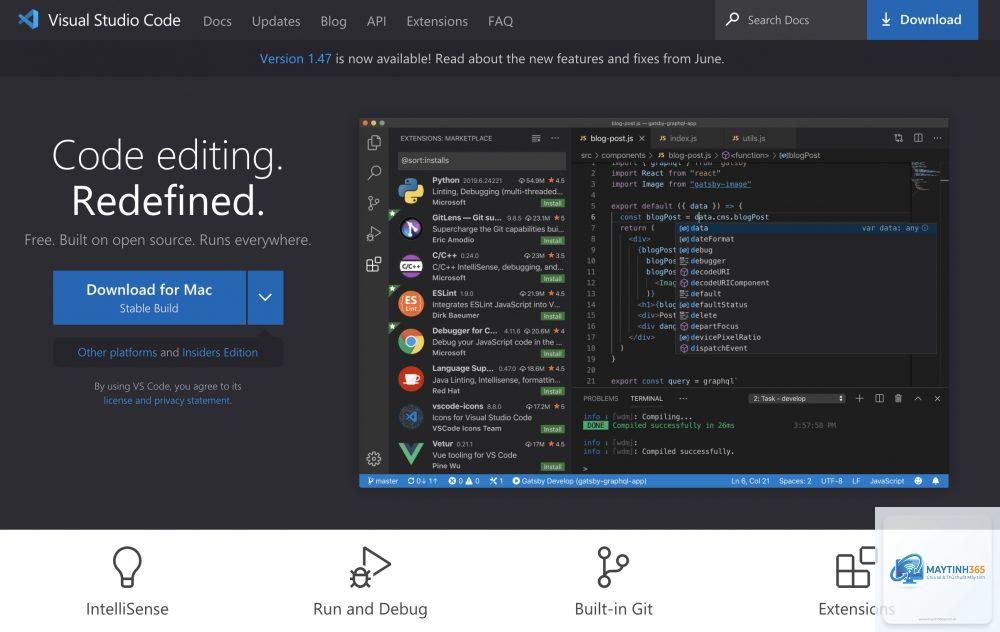
Để bắt đầu cách quản lý VSCode trong Windows 11, bạn cần tải đúng phiên bản từ trang chủ code.visualstudio.com. Windows 11 hỗ trợ cả phiên bản 64-bit và ARM, vì vậy hãy chọn phiên bản tương thích với kiến trúc CPU của bạn. Quá trình cài đặt khá đơn giản: chạy file.exe, chọn thư mục đích, và tích chọn các tùy chọn như “Add to PATH” để có thể mở VSCode từ Command Prompt hoặc PowerShell.
Sau khi cài đặt, bạn nên cấu hình một số thiết lập cơ bản để quản lý VSCode trong Windows 11 hiệu quả hơn. Vào File > Preferences > Settings, tại đây
Nguyên nhân thường do quá nhiều extension, file lớn, hoặc thiếu RAM. Hãy tắt bớt extension không dùng, giới hạn file mở, và kiểm tra Task Manager để xem mức độ sử dụng tài nguyên.
Cách đồng bộ cài đặt VSCode giữa các máy Windows 11?
Sử dụng tính năng Settings Sync bằng cách vào File > Preferences > Turn on Settings Sync, đăng nhập tài khoản Microsoft hoặc GitHub, và chọn dữ liệu cần đồng bộ.
Làm thế nào để cài đặt WSL và sử dụng với VSCode trên Windows 11?
Cài đặt WSL từ Microsoft Store, sau đó cài extension “Remote – WSL” trong VSCode. Mở Command Palette (Ctrl+Shift+P) và chọn “Remote-WSL: New Window” để kết nối.
Có nên sử dụng VSCode Insider trên Windows 11 không?
VSCode Insider là phiên bản thử nghiệm với các tính năng mới nhất. Nếu bạn muốn trải nghiệm sớm và chấp nhận rủi ro lỗi, có thể dùng. Tuy nhiên, phiên bản ổn định vẫn được khuyến nghị cho công việc hàng ngày.
Kết luận
Quản lý VSCode trong Windows 11 không chỉ đơn thuần là cài đặt và sử dụng, mà còn là nghệ thuật tối ưu hóa môi trường làm việc. Bằng cách áp dụng các hướng dẫn chi tiết từ cài đặt, quản lý workspace, extension, terminal, debug, đến tối ưu hiệu suất, bạn sẽ biến VSCode thành công cụ đắc lực nhất cho công việc lập trình. Windows 11 cung cấp nền tảng vững chắc với nhiều tính năng hiện đại, và việc kết hợp hài hòa giữa hai hệ thống này sẽ giúp bạn đạt năng suất tối đa. Hãy bắt đầu áp dụng ngay hôm nay để trải nghiệm sự khác biệt trong quy trình làm việc của bạn.