Firewall Windows 11 là lớp bảo vệ đầu tiên giúp máy tính của bạn tránh khỏi các cuộc tấn công từ mạng. Việc nắm vững cách cấu hình firewall Windows 11 không chỉ giúp bạn kiểm soát lưu lượng truy cập mà còn tối ưu hiệu suất hệ thống. Bài viết này sẽ hướng dẫn bạn từng bước thiết lập tường lửa, từ các thao tác cơ bản cho người mới bắt đầu đến các kỹ thuật nâng cao dành cho quản trị viên.
Firewall Windows 11 là gì và tại sao cần cấu hình?
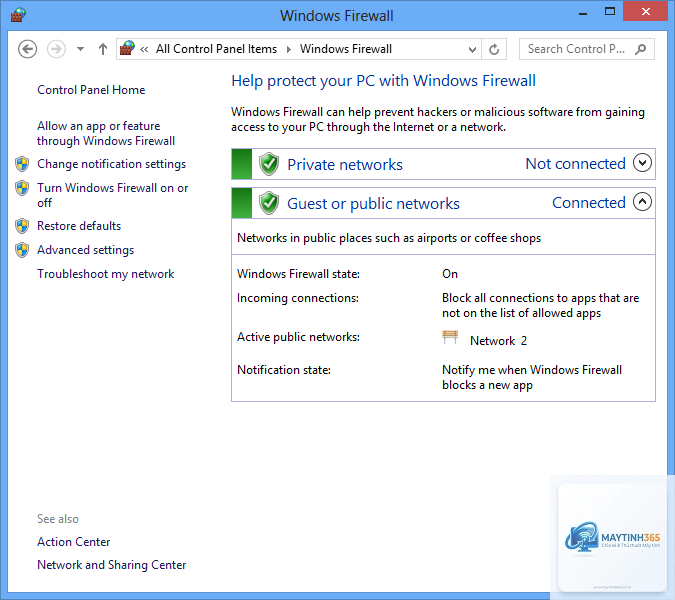
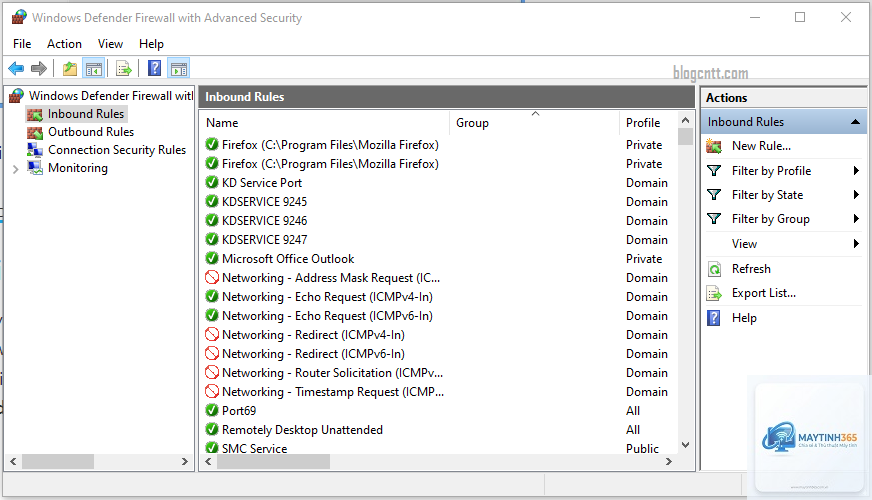
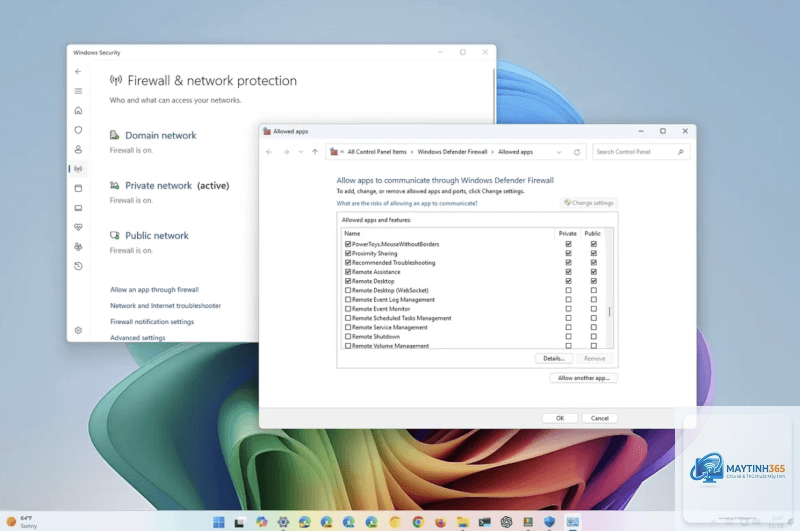
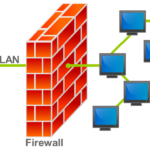
Firewall (tường lửa) trên Windows 11 là một hệ thống bảo mật tích hợp sẵn, có nhiệm vụ giám sát và kiểm soát các gói dữ liệu ra vào máy tính dựa trên các quy tắc được định nghĩa trước. Khác với các phiên bản Windows trước, Windows 11 đã cải tiến giao diện và thêm nhiều tính năng mới cho Windows Defender Firewall.
Mục đích chính của việc cấu hình firewall là để ngăn chặn truy cập trái phép từ bên ngoài, đồng thời cho phép các ứng dụng đáng tin cậy hoạt động bình thường. Nếu không cấu hình đúng cách,
Vào Windows Security > Firewall & network protection > chọn “Restore firewalls to default”. Xác nhận hành động và hệ thống sẽ đặt lại tất cả quy tắc về trạng thái ban đầu.
Có nên tắt firewall Windows 11 khi cài phần mềm diệt virus khác?
Không nên. Hầu hết các phần mềm diệt virus hiện nay đều tương thích với Windows Defender Firewall. Nếu bạn cài phần mềm bảo mật bên thứ ba, nó thường tự động vô hiệu hóa Windows Defender nhưng vẫn giữ nguyên firewall. Chỉ tắt khi có xung đột cụ thể và đã có giải pháp thay thế.
Tại sao ứng dụng của tôi không kết nối được Internet sau khi cấu hình firewall?
Kiểm tra trong “Allow an app through firewall” xem ứng dụng đó đã được thêm vào danh sách cho phép chưa. Nếu chưa, hãy thêm thủ công. Nếu đã có, hãy kiểm tra xem quy tắc Outbound có chặn ứng dụng đó không.
Firewall Windows 11 có chặn được virus không?
Firewall không phải là phần mềm diệt virus. Nó chỉ kiểm soát lưu lượng mạng, không quét file. Để bảo vệ toàn diện, bạn cần kết hợp firewall với Windows Defender Antivirus hoặc phần mềm diệt virus khác.
Cách kiểm tra firewall Windows 11 có đang hoạt động không?
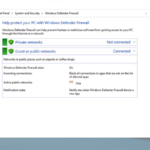
Vào Windows Security > Firewall & network protection. Nếu thấy dòng chữ “Firewall is on” màu xanh lá cây cho tất cả các hồ sơ mạng, firewall đang hoạt động bình thường.
Kết luận
Cách cấu hình firewall Windows 11 không quá phức tạp nếu bạn nắm được các khái niệm cơ bản và làm theo từng bước. Từ việc bật/tắt qua Settings cho đến tạo quy tắc nâng cao trong Advanced Security, mỗi thao tác đều có mục đích riêng. Hãy luôn nhớ nguyên tắc: chỉ mở những cổng và ứng dụng thực sự cần thiết, đồng thời thường xuyên kiểm tra lại các quy tắc đã tạo. Một firewall được cấu hình đúng cách sẽ là lá chắn vững chắc bảo vệ dữ liệu và quyền riêng tư của bạn trên môi trường mạng ngày càng phức tạp.