Firewall Windows 11 là lớp bảo vệ đầu tiên giúp máy tính của bạn tránh khỏi các cuộc tấn công từ mạng. Nhiều người dùng sau khi cài đặt lại hệ điều hành hoặc vô tình tắt tường lửa thường gặp khó khăn khi muốn kích hoạt lại. Việc nắm rõ cách bật firewall Windows 11 không chỉ giúp bảo vệ dữ liệu cá nhân mà còn ngăn chặn phần mềm độc hại xâm nhập qua cổng mạng. Trong bài viết này, chúng
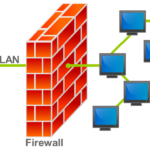
Firewall (tường lửa) trên Windows 11 là một hệ thống bảo mật tích hợp sẵn, có nhiệm vụ giám sát và kiểm soát lưu lượng mạng vào ra dựa trên các quy tắc bảo mật được định sẵn. Nó hoạt động như một rào chắn giữa máy tính của bạn và internet, cho phép dữ liệu hợp pháp đi qua trong khi chặn các kết nối đáng ngờ.
Khi firewall bị tắt, máy tính của bạn trở nên dễ bị tổn thương hơn trước các cuộc tấn công từ bên ngoài. Các hacker có thể lợi dụng điều này để truy cập trái phép vào hệ thống, đánh cắp thông tin hoặc cài đặt ransomware. Theo thống kê từ Microsoft, hơn 30% các sự cố bảo mật trên Windows có liên quan đến việc tường lửa bị vô hiệu hóa.
Các cách bật Firewall Windows 11 phổ biến nhất
Có nhiều phương pháp để kích hoạt tường lửa trên Windows 11, từ sử dụng giao diện đồ họa trực quan đến các lệnh dòng lệnh nâng cao.
Đây là phương pháp trực quan và dễ thực hiện nhất, phù hợp với mọi đối tượng người dùng.
Nhấn tổ hợp phím Windows + I để mở Settings.
Chọn mục Privacy & security ở thanh menu bên trái.
Nhấp vào Windows Security.
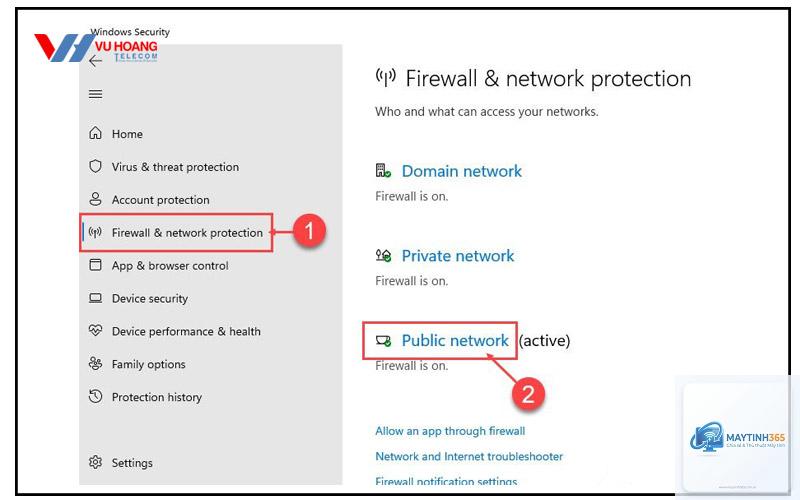
Chọn Firewall & network protection.
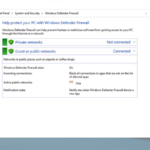
Bạn sẽ thấy ba mạng chính: Domain network, Private network và Public network.
Nhấp vào từng mạng và gạt công tắc Microsoft Defender Firewall sang trạng thái On.
Lưu ý rằng bạn nên bật firewall cho cả ba loại mạng để đảm bảo bảo vệ toàn diện. Đối với mạng Public (Wi-Fi quán cà phê, sân bay), việc bật tường lửa là đặc biệt quan trọng vì các mạng này thường kém an toàn hơn.
Cách bật Firewall Windows 11 qua Control Panel
Control Panel vẫn là công cụ quen thuộc với nhiều người dùng lâu năm của Windows.
Mở Control Panel bằng cách gõ “control panel” trong thanh tìm kiếm.
Chọn System and Security.
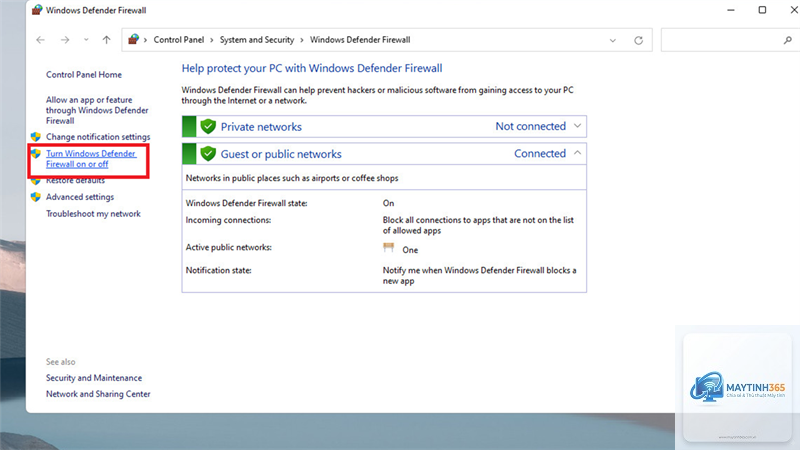
Nhấp vào Windows Defender Firewall.
Ở menu bên trái, chọn Turn Windows Defender Firewall on or off.
Trong cửa sổ hiện ra, chọn Turn on Windows Defender Firewall cho cả hai mục Private network settings và Public network settings.
Nhấn OK để lưu thay đổi.
Phương pháp này cho phép bạn kiểm soát chi tiết hơn các thiết lập, bao gồm cả tùy chọn chặn tất cả kết nối đến (bao gồm cả các kết nối được phép trong danh sách ngoại lệ).
Cách bật Firewall Windows 11 bằng Command Prompt
Đối với người dùng quen thuộc với dòng lệnh, sử dụng Command Prompt là cách nhanh chóng để bật tường lửa mà không cần điều hướng qua nhiều menu.
Nhấp chuột phải vào nút Start và chọn Terminal (Admin) hoặc Command Prompt (Admin).
Nhập lệnh sau và nhấn Enter: netsh advfirewall set allprofiles state on
Bạn sẽ thấy thông báo “Ok.” xác nhận firewall đã được bật cho tất cả các hồ sơ mạng.
Lệnh này tương đương với việc bật tường lửa cho cả Domain, Private và Public network cùng lúc. Đây là giải pháp lý tưởng khi bạn cần kích hoạt nhanh firewall trên nhiều máy tính hoặc khi giao diện đồ họa gặp sự cố.
Cách bật Firewall Windows 11 qua PowerShell
PowerShell cung cấp nhiều tùy chọn linh hoạt hơn so với Command Prompt.
Mở PowerShell với quyền Administrator (nhấp chuột phải vào Start và chọn Windows Terminal (Admin)).
Khi máy tính bị nhiễm virus, việc bật firewall có thể gặp khó khăn vì malware thường vô hiệu hóa các tính năng bảo mật. Trong trường hợp này, hãy khởi động máy ở chế độ Safe Mode with Networking, sau đó thực hiện các bước bật firewall qua Command Prompt với quyền Administrator. Nếu vẫn không được, bạn nên sử dụng công cụ diệt virus từ USB boot để quét sạch malware trước.
Cách bật Firewall Windows 11 có ảnh hưởng đến tốc độ internet không?
Firewall Windows 11 được tối ưu hóa để hoạt động với hiệu suất cao và hầu như không ảnh hưởng đến tốc độ internet trong điều kiện bình thường. Tuy nhiên, nếu bạn thiết lập quá nhiều quy tắc phức tạp hoặc sử dụng tính năng ghi log chi tiết, có thể gây ra độ trễ nhỏ. Trong thực tế, tác động này thường dưới 1% và không đáng kể so với lợi ích bảo mật mà nó mang lại.
Tại sao không thể bật Firewall Windows 11 dù đã làm đúng các bước?
Có một số nguyên nhân phổ biến: dịch vụ Windows Defender Firewall bị tắt, hệ thống bị hỏng file, hoặc có xung đột với phần mềm bảo mật khác. Để khắc phục, bạn vào Services (services.msc), tìm Windows Defender Firewall, đảm bảo dịch vụ này đang chạy và được đặt chế độ Automatic. Nếu vẫn không được, hãy chạy lệnh sfc /scannow trong Command Prompt để sửa lỗi hệ thống.
Cách bật Firewall Windows 11 cho một ứng dụng cụ thể?
Thay vì bật firewall cho toàn bộ hệ thống,
Firewall Windows 11 cung cấp khả năng bảo vệ cơ bản và hiệu quả cho hầu hết người dùng phổ thông. Tuy nhiên, đối với doanh nghiệp hoặc người dùng có nhu cầu bảo mật cao, nên kết hợp với các giải pháp bổ sung như hệ thống phát hiện xâm nhập (IDS) hoặc VPN. Microsoft Defender Firewall đã được cải thiện đáng kể trong Windows 11 với khả năng phát hiện và chặn các mối đe dọa nâng cao hơn so với phiên bản trước.
Kết luận
Việc nắm vững cách bật firewall Windows 11 là kỹ năng cơ bản nhưng vô cùng quan trọng đối với bất kỳ người dùng máy tính nào. Từ các phương pháp đơn giản qua Windows Security, Control Panel cho đến các lệnh nâng cao trong Command Prompt và PowerShell, bạn đều có thể dễ dàng kích hoạt tường lửa để bảo vệ thiết bị của mình.
Hãy nhớ rằng firewall chỉ phát huy tác dụng tối đa khi được bật cho tất cả các loại mạng và kết hợp với các thói quen bảo mật khác như cập nhật phần mềm thường xuyên, sử dụng mật khẩu mạnh và cảnh giác với các đường link lạ. Đừng chủ quan cho rằng máy tính của bạn an toàn chỉ vì đã cài phần mềm diệt virus – firewall là lớp phòng thủ đầu tiên và quan trọng nhất chống lại các cuộc tấn công từ mạng.
Nếu bạn gặp bất kỳ khó khăn nào trong quá trình thực hiện, hãy tham khảo lại các bước trong bài viết này hoặc liên hệ với bộ phận hỗ trợ kỹ thuật để được giúp đỡ kịp thời. Bảo vệ máy tính hôm nay là đầu tư cho sự an toàn dữ liệu của bạn trong tương lai.