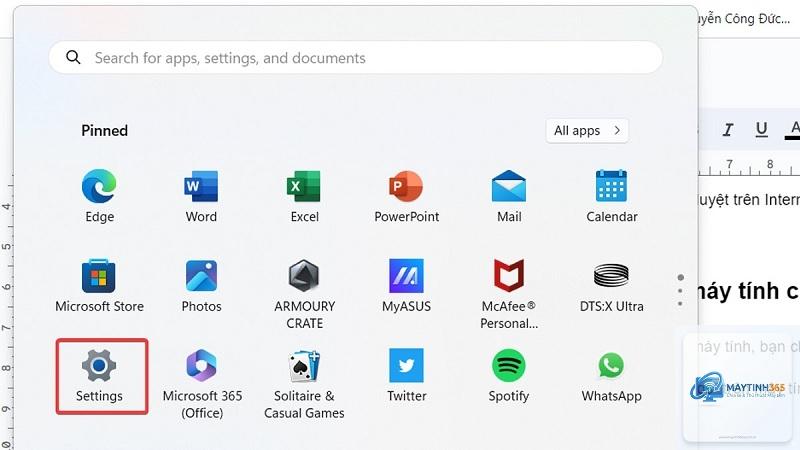
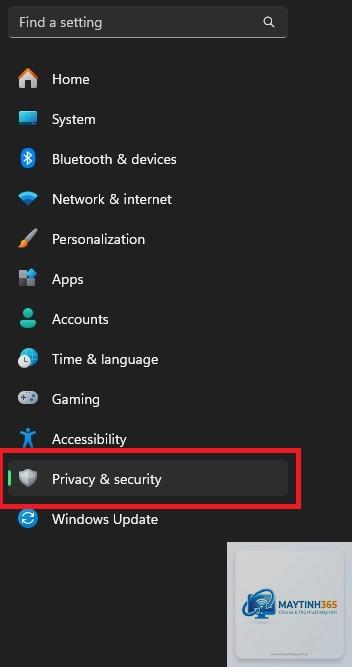
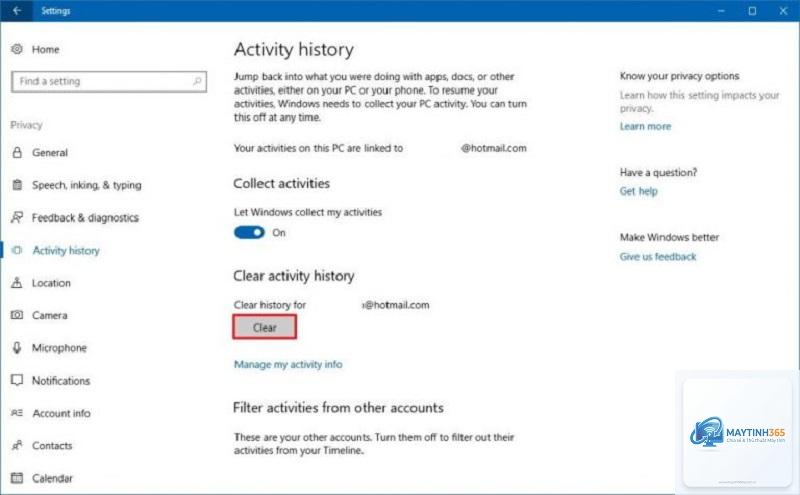
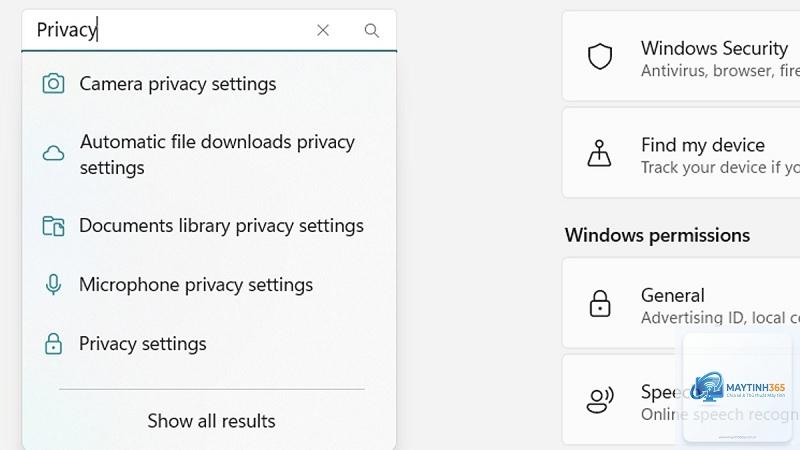
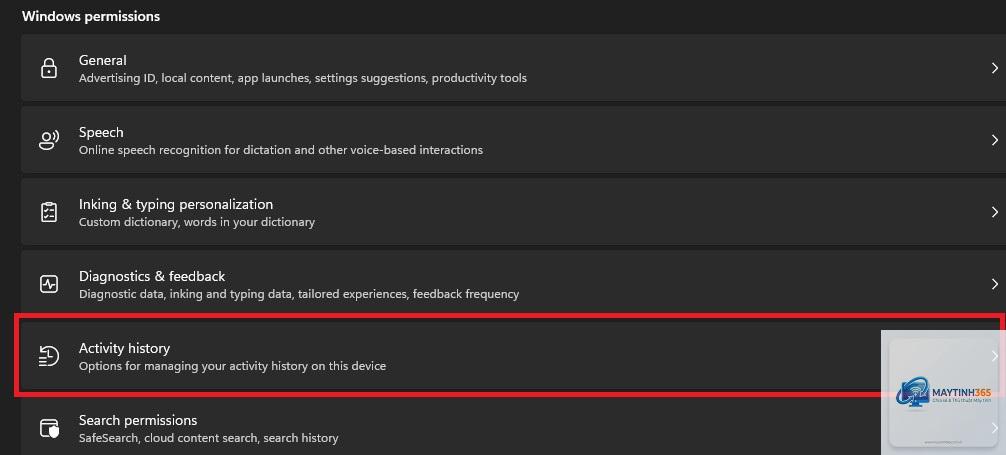
Activity history (lịch sử hoạt động) là bản ghi chi tiết mọi thao tác bạn thực hiện trên thiết bị điện tử, từ duyệt web, tìm kiếm, xem video đến sử dụng ứng dụng. Việc nắm rõ cách xóa activity history không chỉ giúp bảo vệ quyền riêng tư mà còn giải phóng dung lượng lưu trữ và tối ưu hiệu suất thiết bị. Bài viết này cung cấp hướng dẫn toàn diện cho mọi nền tảng phổ biến hiện nay.
Activity history là tập hợp dữ liệu được hệ điều hành, trình duyệt hoặc ứng dụng ghi lại trong quá trình bạn sử dụng. Dữ liệu này bao gồm lịch sử duyệt web, lịch sử tìm kiếm, vị trí truy cập, hoạt động trên ứng dụng và nhiều thông tin khác.
Việc tích lũy activity history theo thời gian có thể dẫn đến một số vấn đề như chiếm dụng bộ nhớ, làm chậm thiết bị, và quan trọng nhất là rủi ro lộ thông tin cá nhân nếu thiết bị rơi vào tay người khác. Xóa activity history định kỳ là thói quen tốt giúp duy trì sự riêng tư và hiệu suất làm việc.
Chọn khoảng thời gian: “1 giờ qua”, “24 giờ qua”, “7 ngày qua”, “4 tuần qua” hoặc “Từ trước đến nay”
Tích chọn các mục cần xóa: Lịch sử duyệt web, Cookie và dữ liệu trang web, Hình ảnh và tệp được lưu trong bộ nhớ đệm
Nhấn “Xóa dữ liệu” (Clear data)
Đối với người dùng muốn xóa activity history tự động, Chrome có tính năng xóa dữ liệu khi thoát trình duyệt. Vào Cài đặt > Quyền riêng tư và bảo mật > Cookie và dữ liệu trang web > bật “Xóa cookie và dữ liệu trang web khi bạn thoát khỏi Chrome”.
Xóa lịch sử trên Mozilla Firefox
Firefox cung cấp nhiều tùy chọn linh hoạt cho việc quản lý activity history:
Nhấp vào biểu tượng ba gạch ngang ở góc phải trên cùng
Chọn “Lịch sử” (History) > “Xóa lịch sử gần đây” (Clear Recent History)
Chọn khoảng thời gian cần xóa
Tích chọn các thành phần: Lịch sử duyệt web và tải xuống, Biểu mẫu và lịch sử tìm kiếm, Cookie, Bộ nhớ đệm
Nhấn “Xóa ngay” (Clear Now)
Firefox cũng hỗ trợ chế độ duyệt web riêng tư (Private Browsing) không lưu bất kỳ activity history nào trong phiên làm việc.
Xóa lịch sử trên Microsoft Edge
Edge là trình duyệt mặc định trên Windows 11 và ngày càng được ưa chuộng. Cách xóa activity history trên Edge tương tự Chrome:
Nhấp vào biểu tượng ba chấm ngang ở góc phải trên cùng
Nhấn “Xóa lịch sử hoạt động” (Clear activity history)
Tắt tùy chọn “Lưu trữ lịch sử hoạt động của tôi trên thiết bị này” để ngăn ghi lại trong tương lai
Windows cũng cho phép quản lý activity history đồng bộ qua tài khoản Microsoft.
Có, nếu bạn chọn xóa cookie và dữ liệu trang web. Các trang web sử dụng cookie để ghi nhớ trạng thái đăng nhập. Sau khi xóa, bạn cần đăng nhập lại vào tất cả tài khoản.
Làm thế nào để xóa activity history tự động hàng ngày?
Hầu hết trình duyệt đều có tùy chọn xóa tự động. Trên Chrome, vào Cài đặt > Quyền riêng tư và bảo mật > Cookie và dữ liệu trang web > bật “Xóa cookie và dữ liệu trang web khi bạn thoát khỏi Chrome”. Trên Firefox, vào Tùy chọn > Quyền riêng tư & Bảo mật > Lịch sử > chọn “Sử dụng cài đặt tùy chỉnh cho lịch sử” > bật “Xóa lịch sử khi Firefox đóng”.
Xóa activity history trên điện thoại có giống trên máy tính không?
Không hoàn toàn giống. Mỗi nền tảng có giao diện và tùy chọn khác nhau. Tuy nhiên, nguyên tắc chung là giống nhau: vào phần cài đặt quyền riêng tư hoặc lịch sử của từng ứng dụng hoặc hệ điều hành để thực hiện xóa.
Có cách nào xóa activity history hàng loạt trên nhiều nền tảng cùng lúc không?
Có một số công cụ của bên thứ ba hỗ trợ xóa activity history hàng loạt, nhưng cần thận trọng về bảo mật. Cách an toàn nhất là sử dụng trang myactivity.google.com để quản lý tập trung activity history của tài khoản Google trên tất cả thiết bị.
Activity history có thể được khôi phục sau khi xóa không?
Trong hầu hết trường hợp, không thể khôi phục activity history sau khi đã xóa vĩnh viễn. Một số nền tảng có thùng rác hoặc lịch sử xóa gần đây cho phép khôi phục trong vòng 30-60 ngày, nhưng không phải tất cả.
Kết luận
Nắm vững cách xóa activity history là kỹ năng cần thiết trong thời đại số. Việc này không chỉ bảo vệ quyền riêng tư mà còn giúp thiết bị hoạt động hiệu quả hơn. Tùy vào nhu cầu sử dụng, bạn có thể chọn xóa thủ công từng phần, thiết lập xóa tự động định kỳ, hoặc sử dụng chế độ riêng tư để ngăn ghi lại activity history ngay từ đầu.
Hãy xây dựng thói quen kiểm tra và xóa activity history ít nhất mỗi tháng một lần. Đối với các thiết bị dùng chung hoặc công cộng, nên xóa ngay sau mỗi phiên làm việc. Với sự hướng dẫn chi tiết trong bài viết này, bạn hoàn toàn có thể kiểm soát activity history của mình trên mọi nền tảng một cách dễ dàng và hiệu quả.