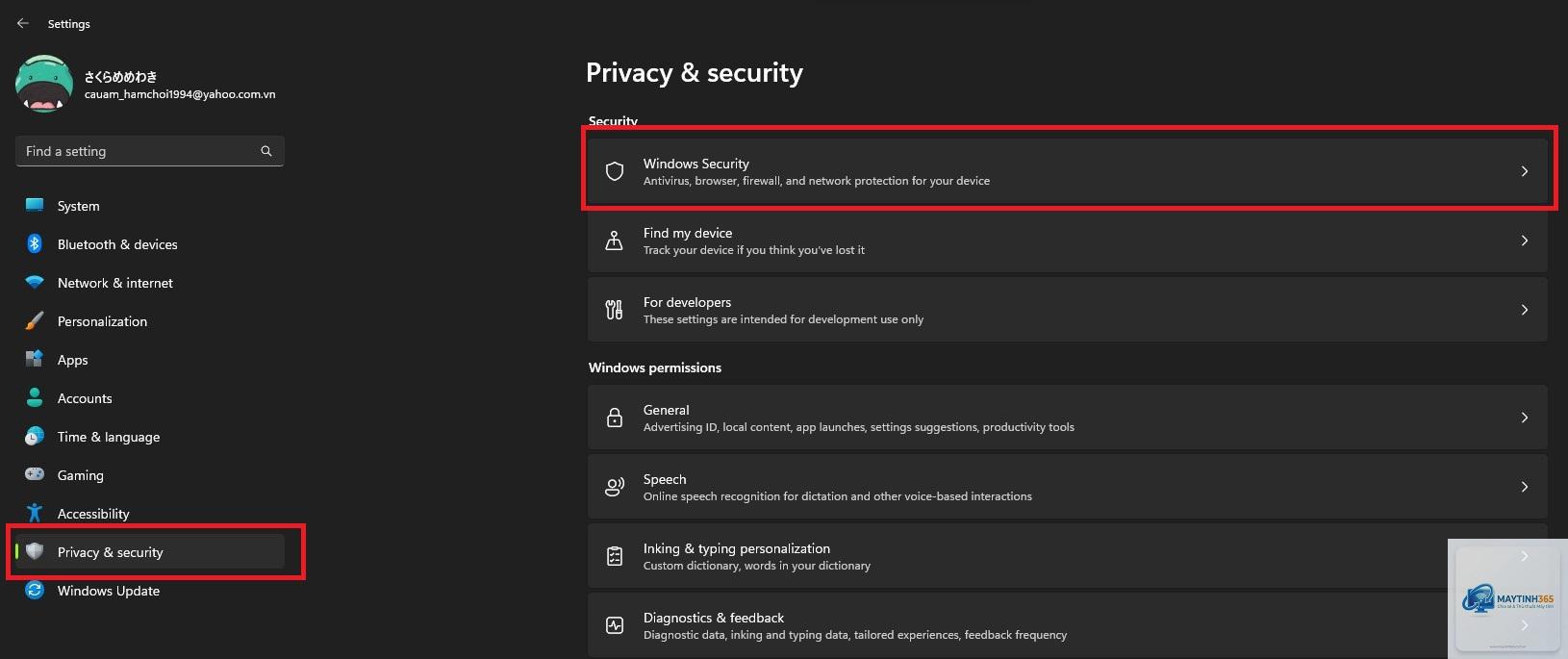
Bảo mật ứng dụng trên Windows 11 không chỉ đơn thuần là cài đặt phần mềm diệt virus. Đây là một quy trình tổng thể bao gồm nhiều lớp bảo vệ, từ cấu hình hệ thống, quản lý quyền truy cập, đến thói quen sử dụng hàng ngày. Windows 11 được Microsoft thiết kế với kiến trúc bảo mật hiện đại, nhưng nếu người dùng không biết cách tận dụng, các lỗ hổng vẫn có thể bị khai thác. Bài viết này sẽ hướng dẫn chi tiết cách bảo mật ứng dụng Windows 11, giúp bạn bảo vệ dữ liệu cá nhân và thiết bị khỏi các mối đe dọa mạng.
Bản chất của bảo mật ứng dụng trên Windows 11
Bảo mật ứng dụng là tập hợp các biện pháp kỹ thuật và quy trình nhằm ngăn chặn truy cập trái phép, khai thác lỗ hổng hoặc thực thi mã độc thông qua các ứng dụng. Trên Windows 11, điều này bao gồm kiểm soát quyền của ứng dụng, cô lập tiến trình, mã hóa dữ liệu và giám sát hành vi bất thường. Hệ điều hành này tích hợp sẵn nhiều công cụ như Windows Defender, SmartScreen, và Credential Guard để hỗ trợ người dùng.
Các thành phần chính trong bảo mật ứng dụng Windows 11
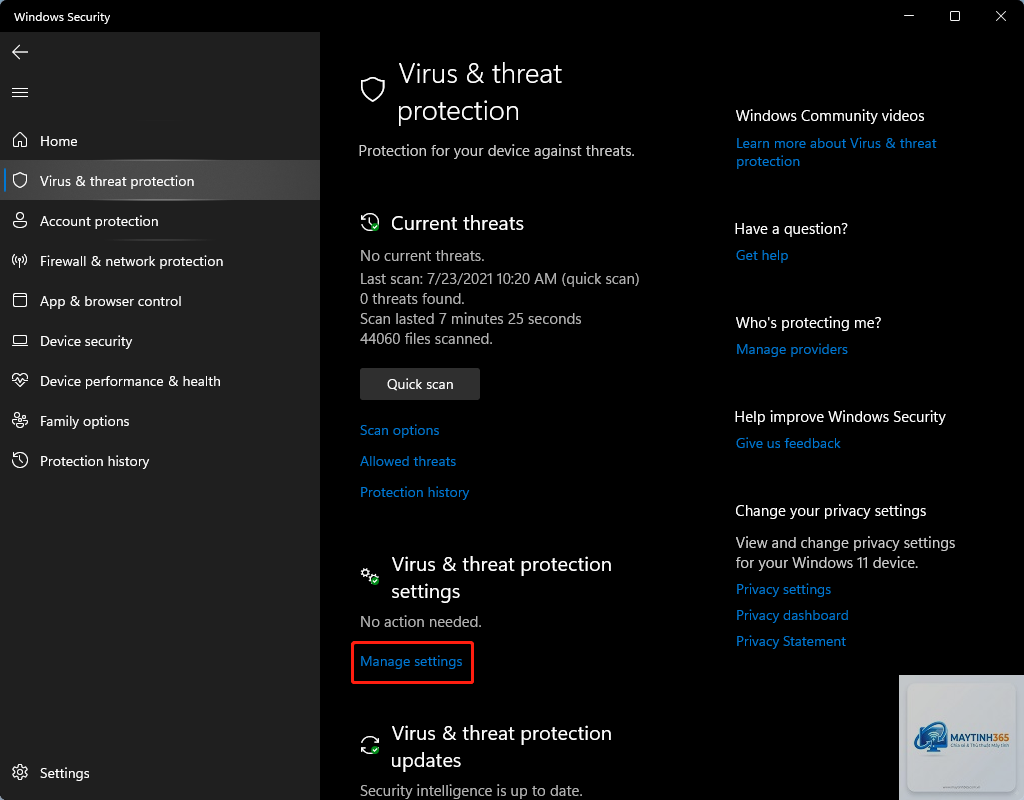
Windows Defender Antivirus
Đây là lớp bảo vệ cơ bản nhất, hoạt động theo thời gian thực để phát hiện và ngăn chặn malware. Windows Defender trên Windows 11 đã được cải tiến với khả năng học máy, giúp nhận diện các mối đe dọa mới ngay cả khi chưa có chữ ký virus.
SmartScreen
Tính năng này kiểm tra các ứng dụng và tệp tin tải từ internet, so sánh với cơ sở dữ liệu uy tín để cảnh báo nếu phát hiện nguy cơ. SmartScreen hoạt động ngay cả khi bạn duyệt web bằng Microsoft Edge.
Windows Defender Firewall
Tường lửa tích hợp kiểm soát lưu lượng mạng vào và ra, ngăn chặn kết nối trái phép đến ứng dụng.
Windows Defender cung cấp mức bảo vệ tốt cho người dùng phổ thông, với khả năng phát hiện malware và ransomware. Tuy nhiên, đối với môi trường doanh nghiệp hoặc người dùng có nhu cầu cao, nên kết hợp thêm các biện pháp như Controlled Folder Access và cập nhật thường xuyên.
Làm thế nào để kiểm tra quyền của ứng dụng đã cài?
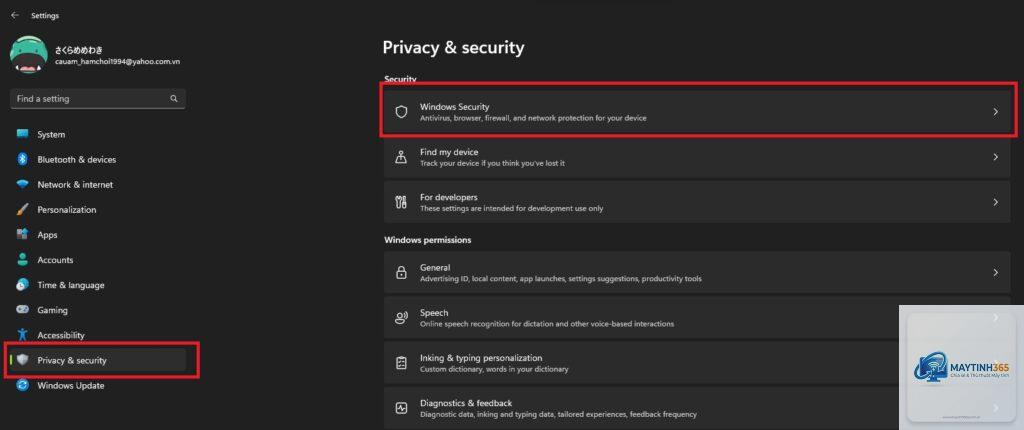
Vào Settings > Privacy & security > App permissions. Chọn từng loại quyền như camera, microphone, vị trí để xem danh sách ứng dụng đã được cấp quyền.
Tính năng này hoạt động dựa trên danh sách ứng dụng được phép. Nếu một ứng dụng chưa được thêm vào danh sách, nó sẽ bị chặn.
Không nên tắt UAC hoàn toàn. Thay vào đó, hãy chạy ứng dụng cũ với tư cách quản trị viên bằng cách nhấp chuột phải và chọn Run as administrator. Nếu ứng dụng gặp vấn đề, hãy thử cài đặt nó trong chế độ tương thích.
Windows Sandbox có an toàn để chạy ứng dụng lạ không?
Windows Sandbox là môi trường ảo hóa tạm thời, hoàn toàn cách ly với hệ thống chính. Khi đóng Sandbox, mọi thay đổi đều bị xóa. Đây là công cụ an toàn để chạy ứng dụng không rõ nguồn gốc, nhưng cần bật tính năng ảo hóa trong BIOS.
Kết luận
Bảo mật ứng dụng trên Windows 11 là một quá trình liên tục, đòi hỏi sự kết hợp giữa công cụ tích hợp sẵn và thói quen sử dụng thông minh. Từ việc kích hoạt Windows Defender, quản lý quyền ứng dụng, sử dụng Controlled Folder Access, đến cập nhật thường xuyên, mỗi bước đều đóng góp vào một hệ thống phòng thủ vững chắc. Không có giải pháp nào hoàn hảo, nhưng áp dụng đồng bộ các biện pháp trên sẽ giảm thiểu đáng kể rủi ro. Hãy bắt đầu ngay hôm nay bằng cách kiểm tra cài đặt bảo mật trên máy tính của bạn và điều chỉnh theo hướng dẫn trong bài viết này. Việc đầu tư thời gian vào bảo mật ứng dụng sẽ bảo vệ dữ liệu và thiết bị của bạn trong dài hạn.