Việc sử dụng webcam trên Windows 11 đã trở nên phổ biến hơn bao giờ hết, từ họp trực tuyến, học online đến livestream. Tuy nhiên, không phải ai cũng biết cách cấu hình webcam Windows 11 đúng cách để có được chất lượng hình ảnh tốt nhất. Nhiều người dùng gặp phải tình trạng webcam không được nhận diện, hình ảnh mờ hoặc thiếu sáng. Bài viết này sẽ hướng dẫn bạn toàn bộ quy trình thiết lập webcam trên Windows 11, từ những bước cơ bản nhất đến các tinh chỉnh nâng cao, giúp bạn tận dụng tối đa thiết bị của mình.
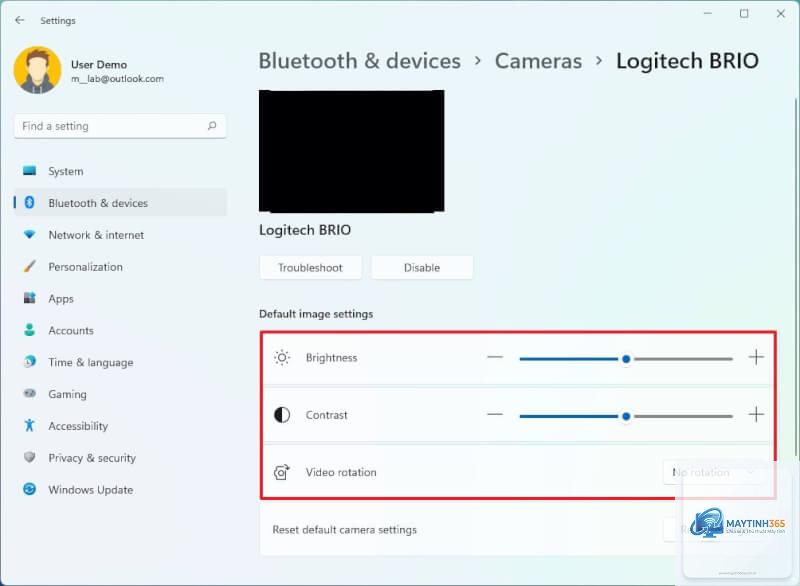
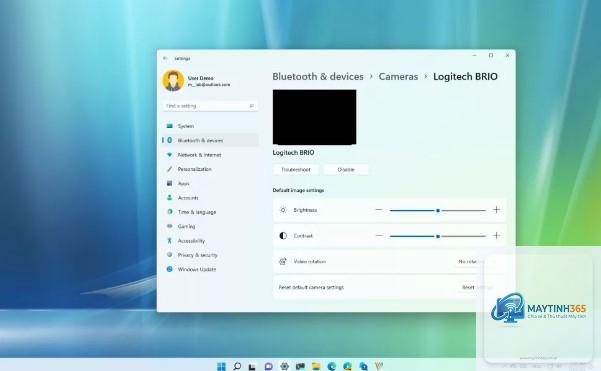
Windows 11 được thiết kế với khả năng tương thích cao với hầu hết các loại webcam phổ biến trên thị trường. Hệ điều hành này tích hợp sẵn các driver cơ bản, giúp webcam hoạt động ngay sau khi cắm vào máy. Tuy nhiên, để đạt được chất lượng hình ảnh tối ưu, người dùng cần thực hiện một số bước cấu hình cụ thể. Quá trình này bao gồm việc kiểm tra kết nối phần cứng, cài đặt driver chính xác, điều chỉnh các thông số trong ứng dụng Camera và quản lý quyền riêng tư.
Trước khi bắt đầu cấu hình, bạn cần đảm bảo webcam được kết nối đúng cách với máy tính. Đối với webcam USB, hãy cắm trực tiếp vào cổng USB 3.0 hoặc USB-C để có tốc độ truyền dữ liệu tốt nhất. Tránh sử dụng hub USB không có nguồn phụ vì có thể gây sụt áp, dẫn đến webcam hoạt động không ổn định.
Cách kiểm tra webcam trong Device Manager
Nhấp chuột phải vào nút Start và chọn Device Manager. Tìm đến mục Cameras hoặc Imaging Devices. Nếu webcam xuất hiện ở đây mà không có dấu hiệu lỗi (dấu chấm than màu vàng), driver đã được cài đặt cơ bản. Trường hợp webcam không hiển thị, bạn cần kiểm tra lại kết nối vật lý hoặc thử cắm vào cổng USB khác.
Cập nhật driver webcam lên phiên bản mới nhất
Driver là cầu nối giữa phần cứng webcam và hệ điều hành. Một driver lỗi thời có thể gây ra hiện tượng giật hình, mất tiếng hoặc không nhận diện được thiết bị. Để cập nhật driver, bạn vào Device Manager, nhấp chuột phải vào tên webcam và chọn Update driver. Chọn Search automatically for drivers để Windows tự động tìm kiếm bản cập nhật. Nếu không có bản cập nhật nào,
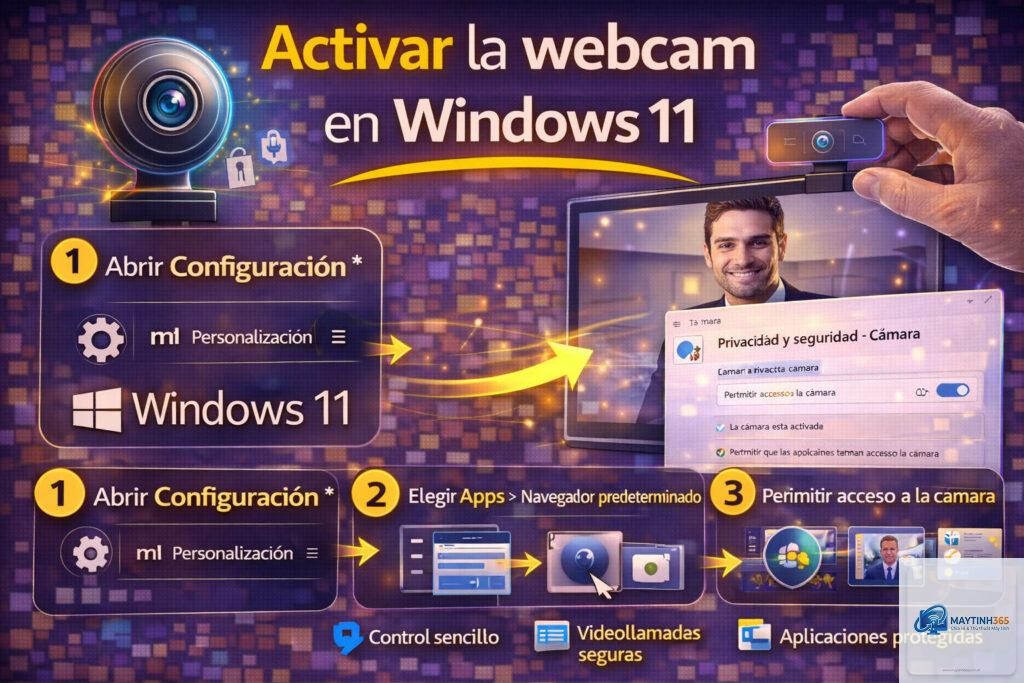
Nguyên nhân phổ biến nhất là driver không tương thích hoặc quyền riêng tư bị chặn. Hãy kiểm tra Device Manager để xem webcam có được nhận diện không, sau đó vào Settings > Privacy & security > Camera để bật quyền truy cập cho ứng dụng.
Làm thế nào để tăng chất lượng hình ảnh webcam trên Windows 11?
Không bắt buộc. Ứng dụng Camera tích hợp trên Windows 11 đã đủ để điều chỉnh các thông số cơ bản. Tuy nhiên, nếu bạn muốn có nhiều tùy chỉnh nâng cao hơn như lọc màu, làm mờ nền hoặc điều chỉnh khung hình,
Nguyên nhân có thể do Zoom tự động giảm chất lượng video để tiết kiệm băng thông. Vào Settings > Video trong Zoom và bỏ chọn Enable HD nếu đã bật, sau đó bật lại. Đồng thời kiểm tra tốc độ internet của bạn, vì kết nối chậm cũng khiến Zoom giảm chất lượng video.
Kết luận
Cách cấu hình webcam Windows 11 không phức tạp như nhiều người vẫn nghĩ. Chỉ với vài bước cơ bản như kiểm tra driver, điều chỉnh thông số trong ứng dụng Camera và cấp quyền riêng tư, bạn đã có thể cải thiện đáng kể chất lượng hình ảnh. Hãy bắt đầu bằng việc cập nhật driver lên phiên bản mới nhất, sau đó tinh chỉnh độ sáng và độ phân giải phù hợp với nhu cầu sử dụng. Đừng quên kiểm tra cài đặt trong từng ứng dụng cụ thể như Teams hay Zoom để đảm bảo webcam hoạt động tối ưu. Với những hướng dẫn chi tiết trong bài viết này, bạn hoàn toàn có thể tự tin thiết lập webcam của mình để sẵn sàng cho mọi cuộc họp trực tuyến hay buổi livestream quan trọng.