Việc tinh chỉnh pen settings (cài đặt bút vẽ) là yếu tố quyết định trải nghiệm vẽ kỹ thuật số của bạn. Dù bạn sử dụng bảng vẽ Wacom, Huion, XP-Pen hay iPad với Apple Pencil, việc hiểu rõ cách tối ưu pen settings sẽ giúp bạn kiểm soát nét vẽ chính xác hơn, giảm độ trễ và tăng tốc độ làm việc. Bài viết này sẽ hướng dẫn bạn từng bước để thiết lập bút vẽ phù hợp với phong cách cá nhân, từ áp lực đầu bút, độ nhạy nghiêng cho đến tốc độ phản hồi.
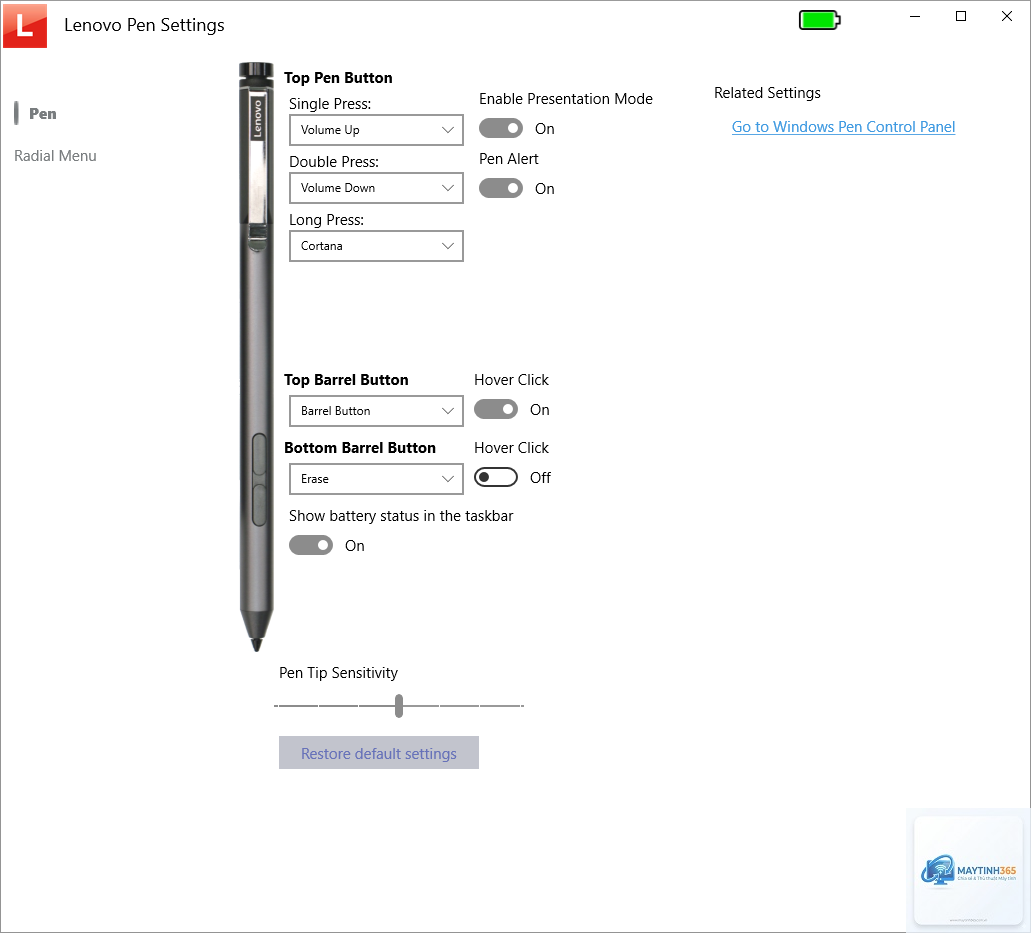
Pen settings là tập hợp các thông số kỹ thuật điều chỉnh cách bút vẽ tương tác với bề mặt bảng vẽ và phần mềm. Các thông số này bao gồm độ nhạy áp lực, góc nghiêng, tốc độ di chuyển, và khoảng cách trỏ chuột. Khi bạn không tối ưu pen settings, nét vẽ có thể bị rung, thiếu kiểm soát hoặc không phản hồi đúng với lực tay.
Một bộ pen settings được tinh chỉnh tốt giúp bạn chuyển đổi mượt mà giữa nét mảnh và nét đậm, tạo hiệu ứng chân thực như vẽ trên giấy. Điều này đặc biệt quan trọng với các họa sĩ chuyên nghiệp làm việc trong lĩnh vực concept art, minh họa, hoặc thiết kế đồ họa.
Các thông số cốt lõi trong pen settings
Áp lực đầu bút (Tip Pressure)
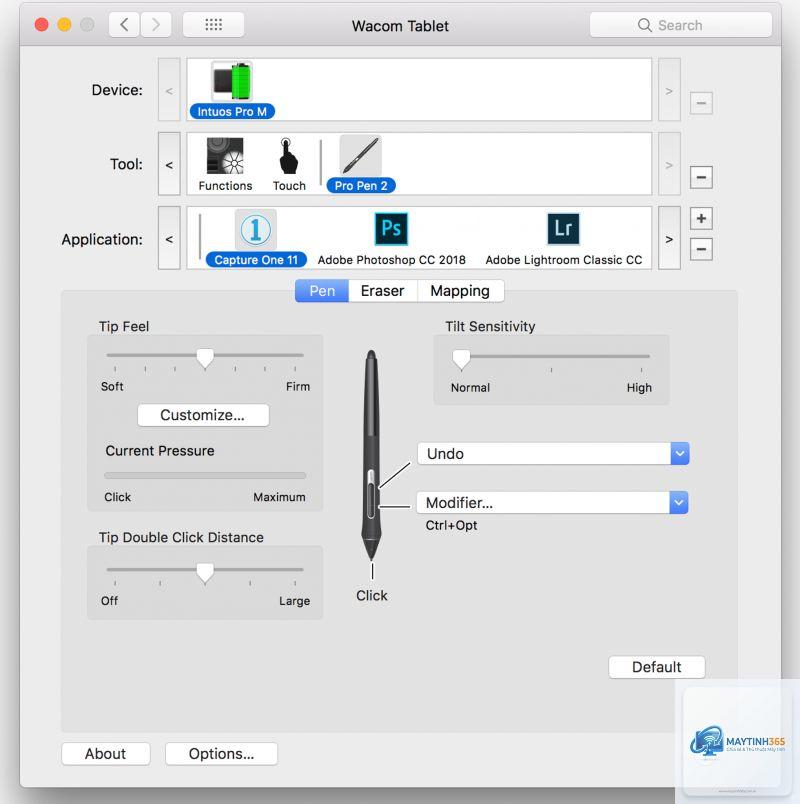
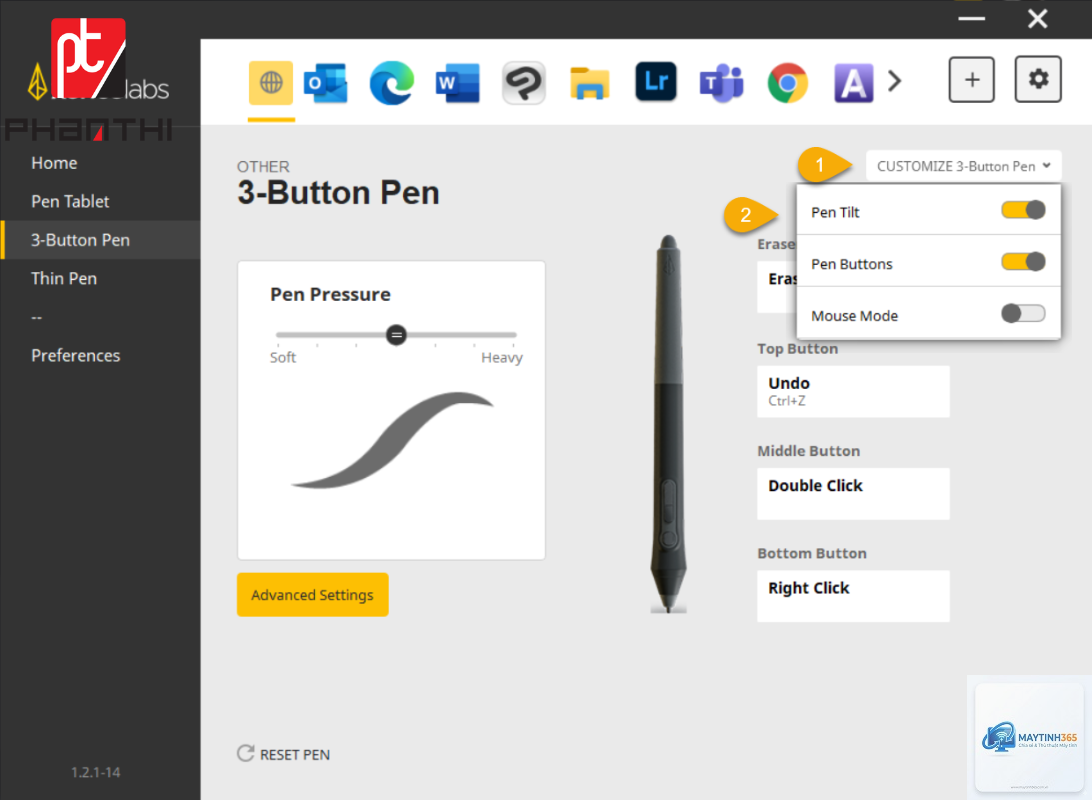
Áp lực đầu bút là thông số quan trọng nhất trong pen settings. Nó quyết định độ dày mỏng của nét vẽ dựa trên lực nhấn của tay. Hầu hết các bảng vẽ hiện đại hỗ trợ từ 2048 đến 8192 mức áp lực. Để tối ưu pen settings, bạn cần điều chỉnh đường cong áp lực sao cho phù hợp với thói quen vẽ.
Nếu bạn vẽ nhẹ tay, hãy tăng độ nhạy ở vùng áp lực thấp để nét vẽ không bị đứt quãng. Ngược lại, nếu bạn vẽ mạnh, giảm độ nhạy để tránh nét bị bệt. Các phần mềm như Photoshop, Clip Studio Paint, hoặc Krita đều cho phép tùy chỉnh đường cong áp lực riêng.
Độ nhạy nghiêng (Tilt Sensitivity)
Độ nhạy nghiêng mô phỏng cách bạn cầm bút thật khi vẽ. Khi nghiêng bút, nét vẽ sẽ rộng hơn hoặc tạo hiệu ứng góc cạnh. Pen settings cho phép bạn điều chỉnh mức độ ảnh hưởng của góc nghiêng lên nét vẽ. Với các họa sĩ vẽ chân dung hoặc phong cảnh, thông số này giúp tạo hiệu ứng chì tự nhiên.
Tốc độ phản hồi là tần số mà bảng vẽ gửi tín hiệu đến máy tính. Thông số này thường được đo bằng Hz. Pen settings mặc định thường để ở mức thấp để tiết kiệm pin, nhưng với họa sĩ chuyên nghiệp, bạn nên tăng lên mức tối đa (thường 200Hz hoặc 266Hz) để giảm độ trễ và nét vẽ mượt hơn.
Khoảng cách trỏ chuột (Hover Distance)
Khoảng cách trỏ chuột là khoảng cách tối đa giữa đầu bút và bề mặt bảng vẽ mà bút vẫn hoạt động. Pen settings cho phép bạn giảm khoảng cách này để tránh vô tình chạm vào bề mặt khi di chuyển bút. Với người mới bắt đầu, giảm hover distance giúp kiểm soát nét vẽ tốt hơn.
Hướng dẫn cách tối ưu pen settings trên các phần mềm phổ biến
Tối ưu pen settings trong Photoshop
Photoshop là phần mềm vẽ phổ biến nhất, nhưng pen settings mặc định thường không tối ưu. Để bắt đầu, vào menu Edit > Preferences > Tablet. Tại đây,
Pen settings mặc định thường được thiết kế cho người dùng phổ thông, không tối ưu cho từng phong cách vẽ riêng. Bạn nên dành 15-20 phút để tinh chỉnh pen settings ngay khi bắt đầu sử dụng bảng vẽ mới.
Pen settings có ảnh hưởng đến tuổi thọ bảng vẽ không?
Không, pen settings chỉ là cài đặt phần mềm, không ảnh hưởng đến phần cứng. Tuy nhiên, nếu bạn đặt áp lực quá cao và thường xuyên nhấn mạnh, đầu bút có thể bị mòn nhanh hơn.
Tại sao pen settings không hoạt động trong một số phần mềm?
Nguyên nhân thường do xung đột driver hoặc phần mềm không hỗ trợ đầy đủ tính năng. Hãy kiểm tra cập nhật driver và thử tắt các ứng dụng chạy nền như Windows Ink nếu bạn dùng Windows.
Kết luận
Cách tối ưu pen settings không phải là một công thức cố định, mà là quá trình thử nghiệm và điều chỉnh dựa trên phong cách vẽ của bạn. Bắt đầu với các thông số cơ bản như áp lực đầu bút và độ nhạy nghiêng, sau đó dần dần tinh chỉnh stabilization và tốc độ phản hồi. Hãy nhớ rằng pen settings tốt nhất là cài đặt giúp bạn vẽ thoải mái nhất, không phải cài đặt có nhiều thông số nhất.
Đừng ngại dành thời gian để thử nghiệm với từng phần mềm và từng brush. Một khi bạn tìm được pen settings phù hợp, quá trình vẽ kỹ thuật số sẽ trở nên trực quan và thú vị hơn rất nhiều. Hãy bắt đầu ngay hôm nay bằng cách mở phần mềm yêu thích và điều chỉnh đường cong áp lực đầu tiên.