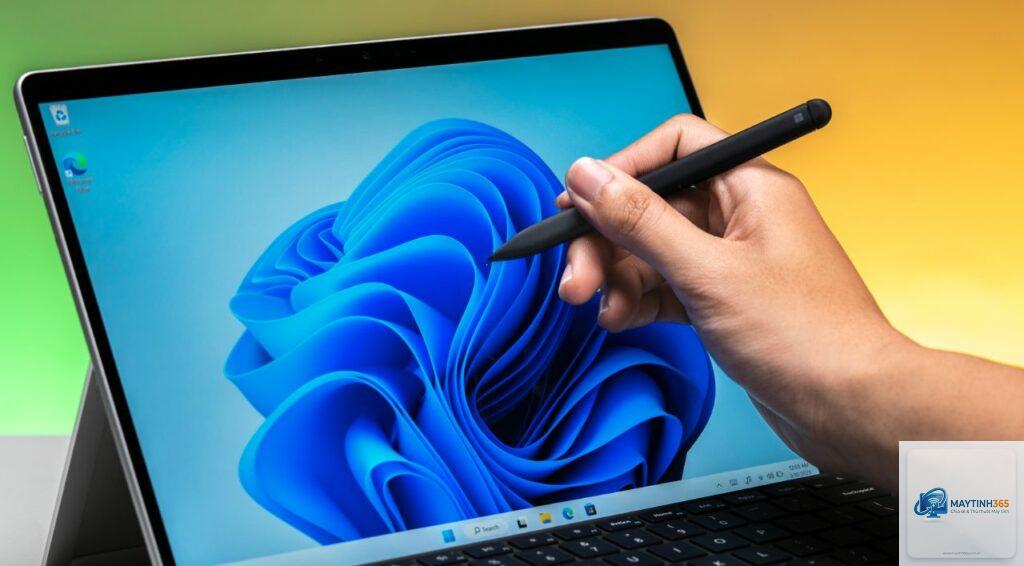
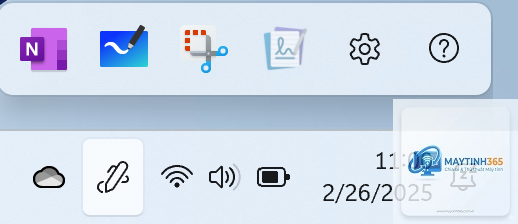
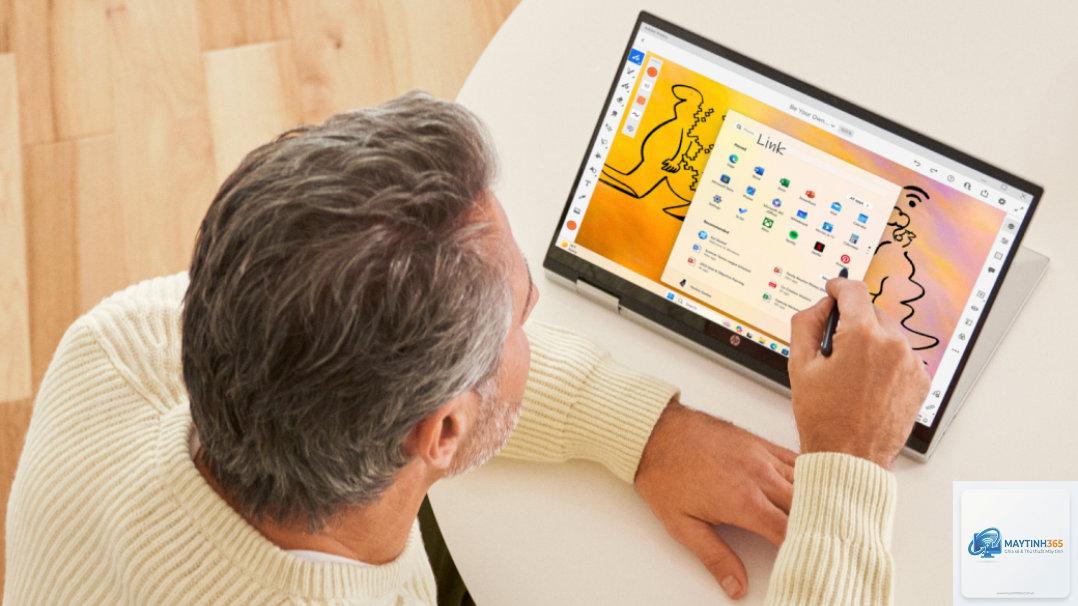
Windows 11 mang đến trải nghiệm cảm ứng và bút cảm ứng vượt trội, đặc biệt dành cho người dùng sáng tạo và làm việc văn phòng. Việc nắm vững cách sử dụng pen windows 11 không chỉ giúp bạn thao tác nhanh hơn mà còn khai thác tối đa tiềm năng của chiếc máy tính lai hoặc máy tính bảng chạy Windows. Bài viết này sẽ hướng dẫn bạn từ những thao tác cơ bản nhất đến các mẹo nâng cao, giúp bạn làm chủ chiếc bút cảm ứng trên Windows 11 một cách chuyên nghiệp.
Bút cảm ứng trên Windows 11 là gì và hoạt động như thế nào?
Bút cảm ứng (stylus hay pen) trên Windows 11 là một thiết bị ngoại vi cho phép bạn tương tác trực tiếp với màn hình cảm ứng. Khác với ngón tay, bút cảm ứng mang đến độ chính xác cao hơn, khả năng nhận diện lực nhấn và các cử chỉ phức tạp. Windows 11 được tối ưu hóa để hỗ trợ bút cảm ứng thông qua giao thức Microsoft Pen Protocol (MPP) hoặc công nghệ từ các hãng như Wacom, N-trig.
Bút cảm ứng hoạt động dựa trên nguyên lý điện từ hoặc điện dung. Khi đầu bút chạm vào màn hình, nó tạo ra một tín hiệu được bộ điều khiển cảm ứng của thiết bị giải mã. Hệ điều hành Windows 11 sau đó sẽ xử lý tín hiệu này và chuyển thành các thao tác như viết, vẽ, chọn hoặc cuộn. Các bút hiện đại còn hỗ trợ Bluetooth để kết nối không dây và kích hoạt các chức năng đặc biệt.
Thiết lập và kết nối bút cảm ứng với Windows 11
Kết nối bút qua Bluetooth
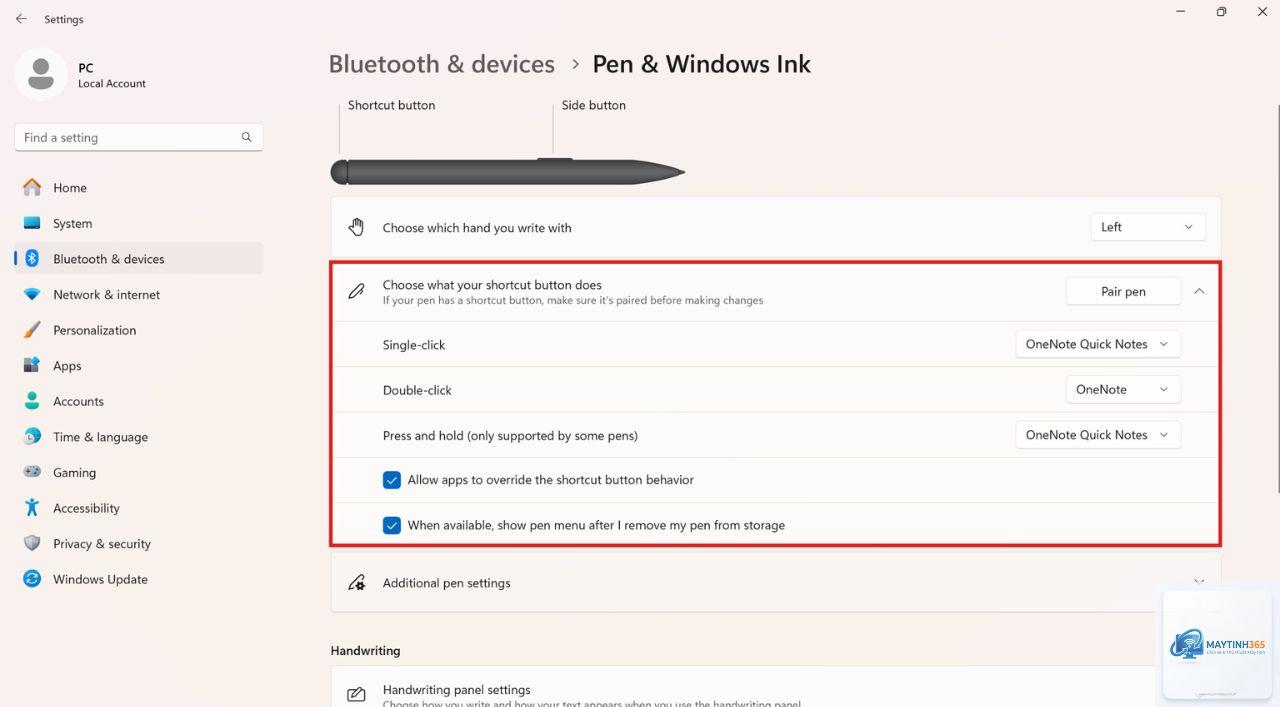
Hầu hết các bút cảm ứng hiện đại cho Windows 11 đều hỗ trợ kết nối Bluetooth. Để bắt đầu, bạn cần bật Bluetooth trên máy tính bằng cách vào Settings > Bluetooth & devices > Add device. Sau đó, nhấn giữ nút trên thân bút trong vài giây cho đến khi đèn LED nhấp nháy. Chọn tên bút từ danh sách thiết bị và hoàn tất quá trình ghép đôi.
Cài đặt driver và phần mềm hỗ trợ
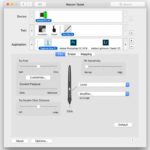
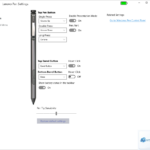
Một số dòng bút cao cấp như Surface Pen, Wacom Bamboo Ink yêu cầu driver riêng. Windows 11 thường tự động tải driver qua Windows Update, nhưng bạn nên kiểm tra tại Settings > Windows Update > Advanced options > Optional updates. Nếu bút có phần mềm tùy chỉnh như Surface App hoặc Wacom Center, hãy cài đặt để tinh chỉnh các nút bấm và độ nhạy lực.
Kiểm tra pin và trạng thái bút
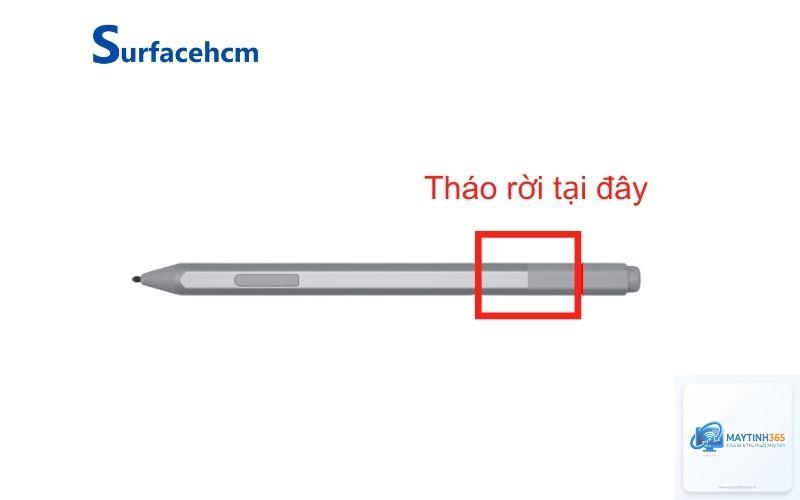
Bút cảm ứng thường sử dụng pin AAAA hoặc pin sạc tích hợp. Để kiểm tra pin, vào Settings > Bluetooth & devices > Devices, tìm tên bút trong danh sách. Mức pin sẽ hiển thị bên cạnh tên thiết bị. Nếu bút không phản hồi, hãy thay pin hoặc sạc lại và kiểm tra kết nối Bluetooth.
Windows 11 hỗ trợ viết tay trong hầu hết các ứng dụng văn phòng và sáng tạo. Trong Microsoft Word,
Vào Settings > Bluetooth & devices > Add device, chọn Bluetooth. Nhấn giữ nút trên thân bút cho đến khi đèn nhấp nháy, sau đó chọn tên bút từ danh sách. Hoàn tất quá trình ghép đôi và kiểm tra kết nối.
Tại sao bút cảm ứng không hoạt động trên Windows 11?
Nguyên nhân có thể do pin yếu, driver lỗi thời, hoặc xung đột phần mềm. Kiểm tra pin, cập nhật driver qua Windows Update, và khởi động lại máy. Nếu vẫn không hoạt động, thử gỡ bỏ thiết bị Bluetooth và kết nối lại.
Có thể sử dụng bút cảm ứng để thay thế chuột hoàn toàn không?
Có thể, nhưng hiệu quả phụ thuộc vào công việc. Bút cảm ứng rất tốt cho viết, vẽ, chỉnh sửa ảnh. Tuy nhiên, với các tác vụ văn phòng thông thường như soạn thảo văn bản dài, chuột vẫn nhanh hơn. Nhiều người dùng kết hợp cả hai để đạt hiệu suất tối ưu.
Làm sao để chuyển đổi chữ viết tay thành văn bản trên Windows 11?
Sử dụng bảng nhập liệu chữ viết tay bằng cách chạm vào vùng nhập văn bản. Hoặc trong OneNote, chọn văn bản viết tay, chuột phải chọn Ink to Text. Microsoft Word cũng có tính năng tương tự trong tab Draw.
Bút cảm ứng có hoạt động với mọi ứng dụng trên Windows 11 không?
Hầu hết ứng dụng Windows đều hỗ trợ thao tác chạm cơ bản. Tuy nhiên, các tính năng nâng cao như độ nhạy lực, độ nghiêng chỉ hoạt động trong ứng dụng được tối ưu hóa như Adobe Photoshop, Corel Painter, OneNote, Microsoft Office.
Kết luận
Nắm vững cách sử dụng pen windows 11 mở ra một thế giới tương tác mới với máy tính của bạn. Từ việc ghi chú nhanh, vẽ phác thảo, chỉnh sửa ảnh chuyên nghiệp đến ký tên điện tử, bút cảm ứng biến Windows 11 thành công cụ sáng tạo mạnh mẽ. Hãy dành thời gian tùy chỉnh cài đặt theo nhu cầu cá nhân, thực hành thường xuyên để làm quen với các cử chỉ và thao tác. Với hướng dẫn chi tiết trong bài viết này, bạn đã có đầy đủ kiến thức để bắt đầu hành trình làm chủ bút cảm ứng trên Windows 11 một cách chuyên nghiệp và hiệu quả.