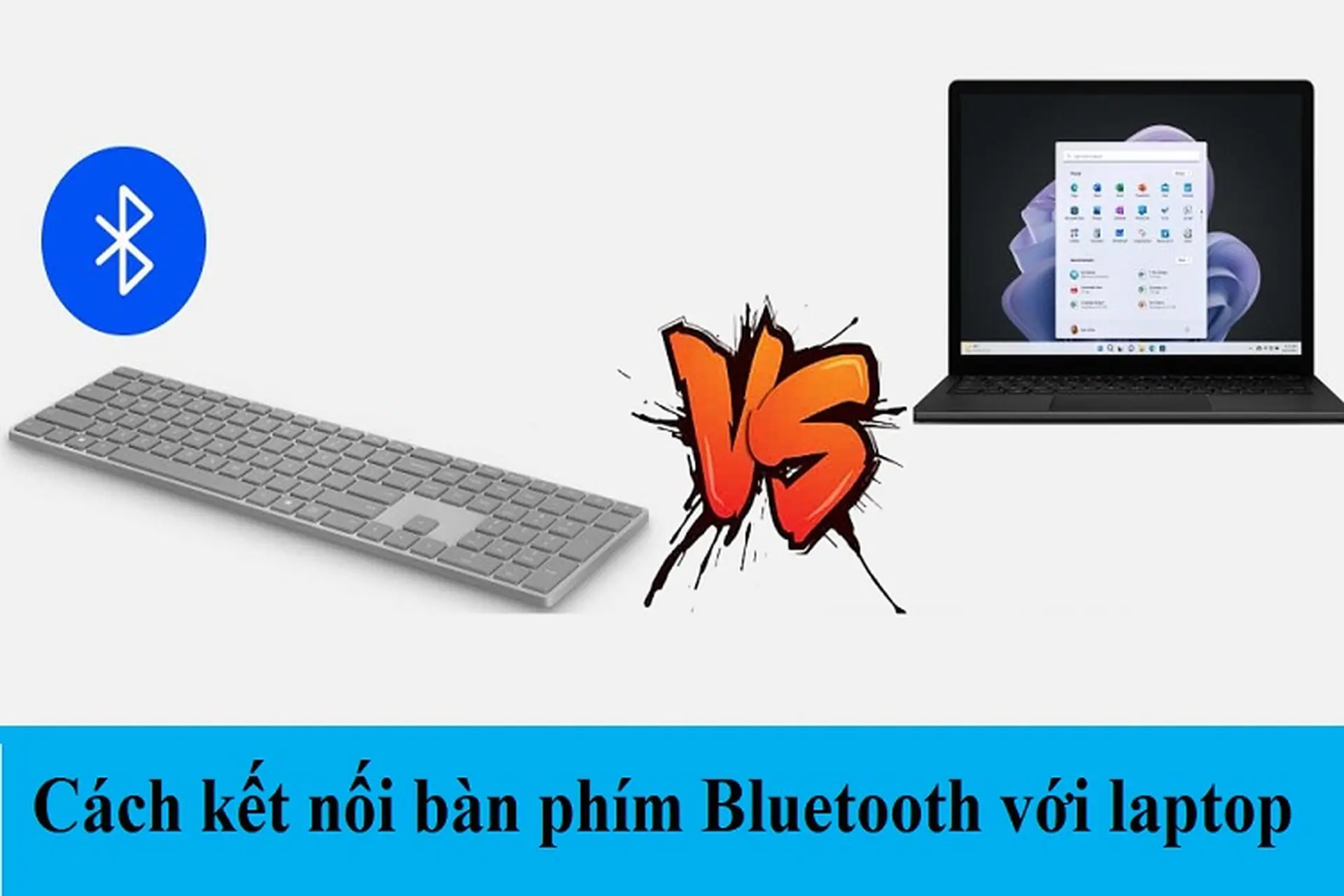
Việc sử dụng bàn phím Bluetooth cho máy tính Windows 11 mang lại sự linh hoạt và gọn gàng cho không gian làm việc. Không còn những sợi dây rườm rà,
Nguyên nhân thường do bàn phím chưa ở chế độ ghép nối, driver Bluetooth lỗi thời hoặc khoảng cách quá xa. Hãy kiểm tra đèn LED trên bàn phím, cập nhật driver và đưa bàn phím lại gần máy tính.
Làm thế nào để kết nối lại bàn phím Bluetooth sau khi thay pin?
Sau khi thay pin, bàn phím thường tự động kết nối lại với thiết bị đã ghép nối trước đó. Nếu không, bạn chỉ cần bật nguồn và nhấn nút kết nối nhanh (nếu có). Windows 11 sẽ tự động nhận diện và kết nối trong vòng vài giây.
Có thể kết nối bàn phím Bluetooth với Windows 11 mà không cần chuột không?
Có.
Việc bật Bluetooth trên laptop tiêu tốn một lượng pin rất nhỏ, khoảng 1-2% mỗi giờ sử dụng. So với lợi ích mà nó mang lại, mức tiêu hao này là không đáng kể.
Kết luận
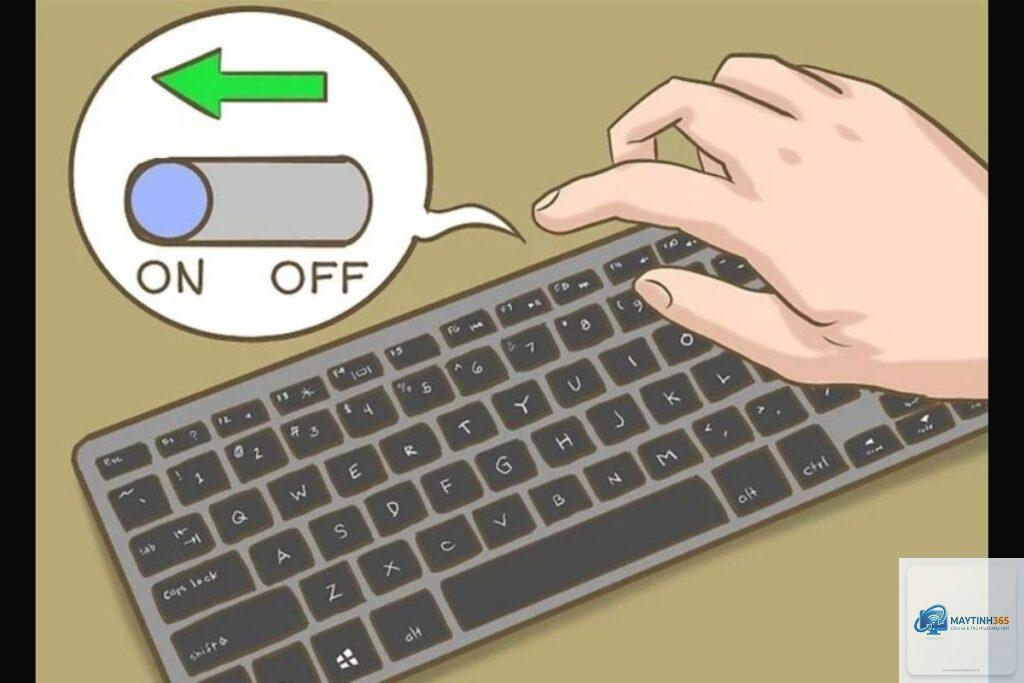
Cách kết nối bàn phím Bluetooth Windows 11 thực chất rất đơn giản nếu bạn nắm rõ quy trình. Chỉ với vài thao tác cơ bản: bật chế độ ghép nối trên bàn phím, vào cài đặt Bluetooth trên Windows 11, thêm thiết bị và xác nhận mã, bạn đã có thể tận hưởng không gian làm việc không dây tiện lợi. Hãy luôn đảm bảo driver được cập nhật và pin bàn phím đầy đủ để tránh các sự cố kết nối. Nếu gặp lỗi, các giải pháp trong bài viết này sẽ giúp bạn khắc phục nhanh chóng. Việc chuyển sang sử dụng bàn phím Bluetooth không chỉ giúp bàn làm việc gọn gàng hơn mà còn nâng cao hiệu suất công việc nhờ tính linh hoạt vượt trội.