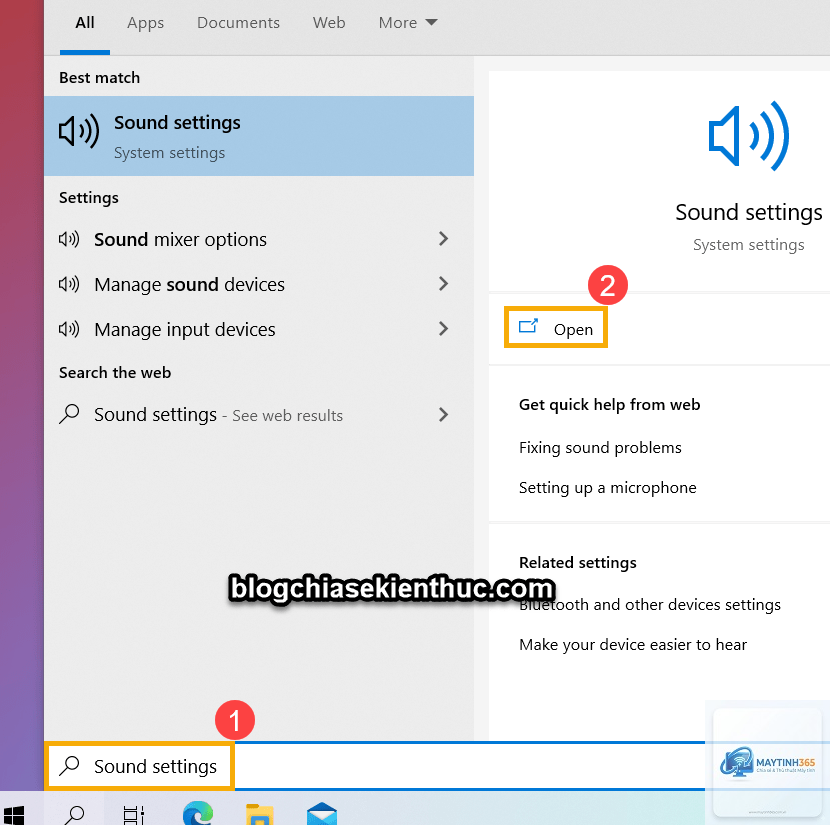
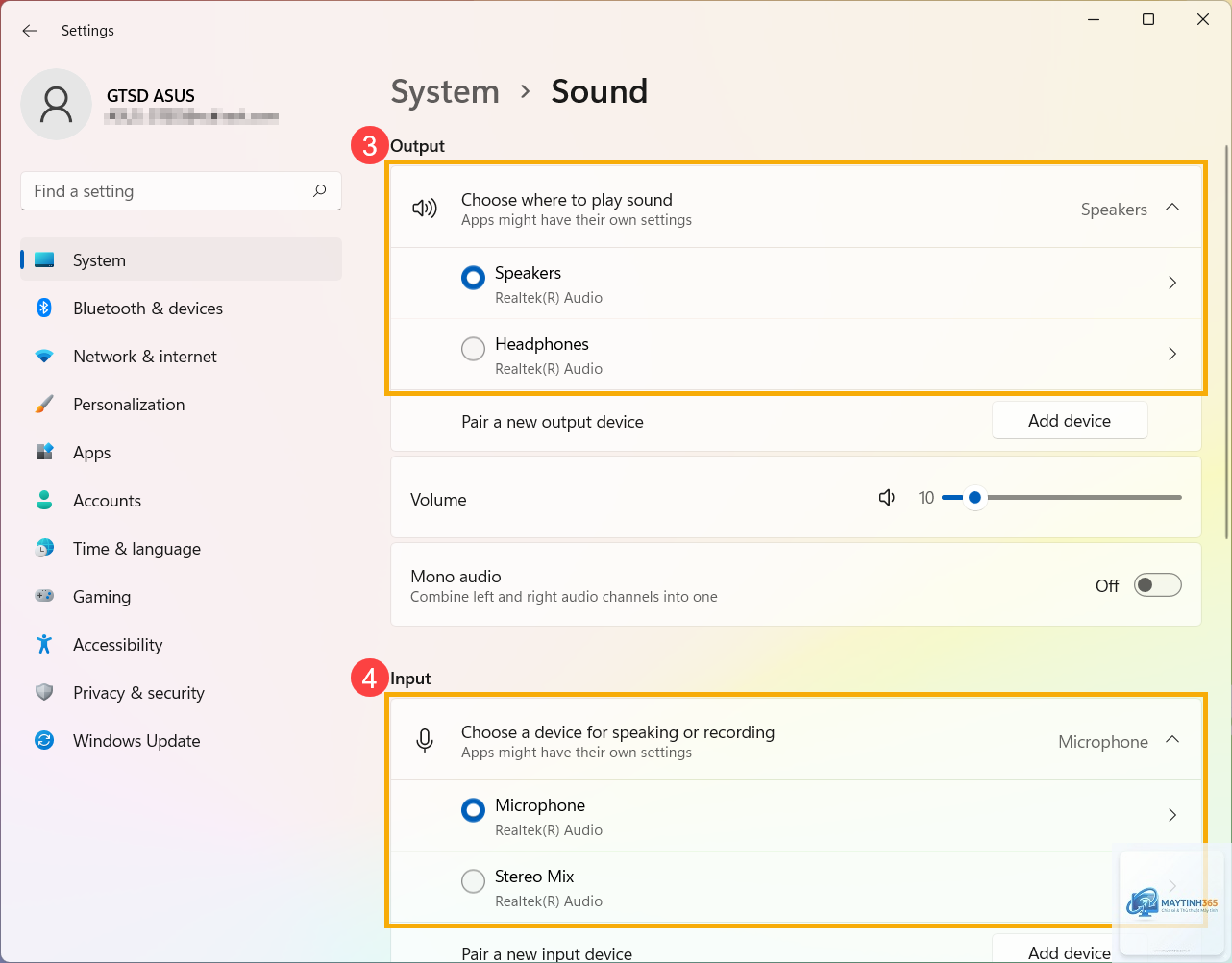
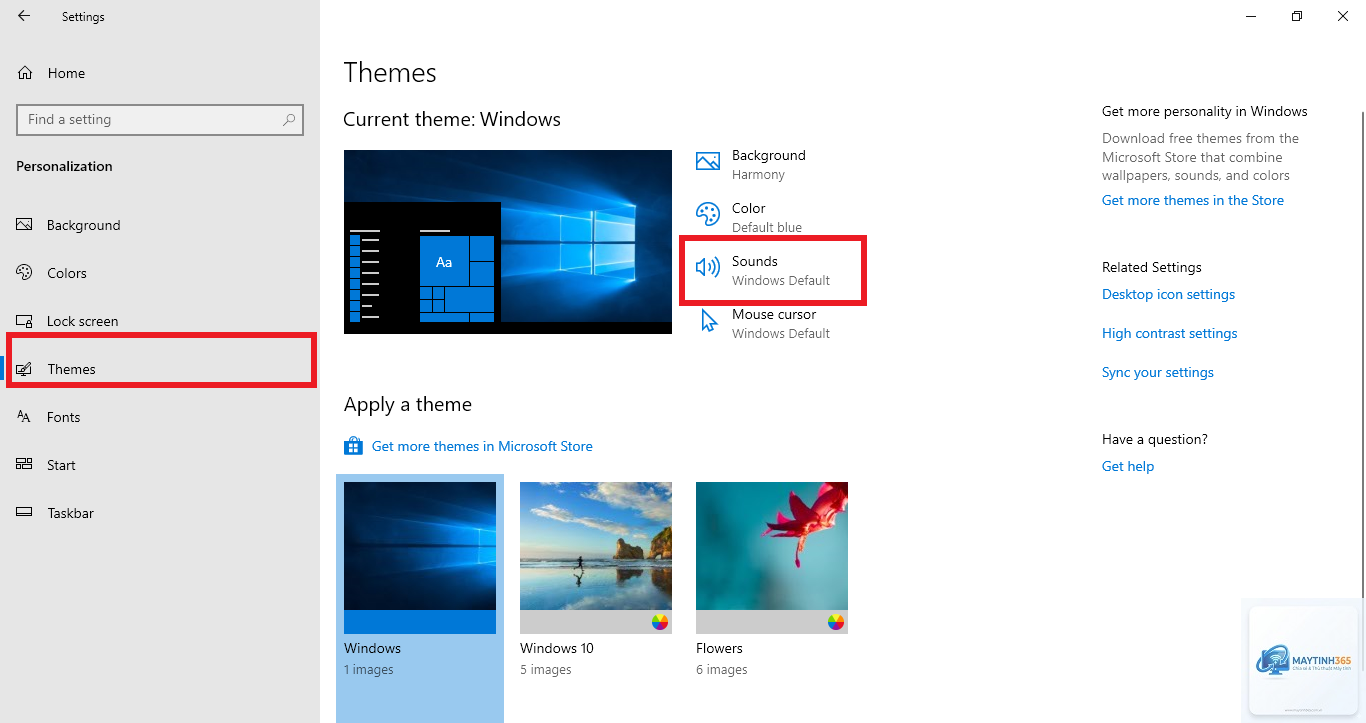
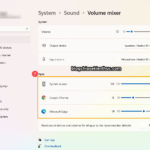
Việc làm chủ cách sử dụng sound settings cho học online là yếu tố then chốt quyết định chất lượng buổi học trực tuyến. Một thiết lập âm thanh chuẩn xác không chỉ giúp bạn nghe rõ lời giảng mà còn đảm bảo giọng nói của bạn truyền tải rõ ràng đến giáo viên và bạn học. Trong bối cảnh học trực tuyến ngày càng phổ biến, việc hiểu và tinh chỉnh sound settings trên máy tính, điện thoại hay các ứng dụng học tập là kỹ năng không thể thiếu. Bài viết này sẽ hướng dẫn bạn chi tiết từng bước để tối ưu hóa âm thanh, giúp buổi học online diễn ra suôn sẻ và hiệu quả nhất.
Sound settings cho học online là gì và tại sao quan trọng?
Sound settings (cài đặt âm thanh) là tập hợp các tùy chọn cho phép người dùng điều chỉnh cách thiết bị thu và phát âm thanh. Trong bối cảnh học online, sound settings bao gồm việc chọn đúng thiết bị đầu vào (microphone) và đầu ra (loa, tai nghe), điều chỉnh âm lượng, giảm tiếng ồn, và tối ưu hóa chất lượng giọng nói.
Tầm quan trọng của sound settings thể hiện rõ qua các con số thực tế. Theo một khảo sát từ Đại học Stanford, hơn 70% người tham gia học trực tuyến gặp vấn đề về âm thanh như tiếng vọng, âm lượng quá nhỏ hoặc nhiễu tạp. Những vấn đề này không chỉ gây khó chịu mà còn làm giảm khả năng tiếp thu kiến thức tới 40%. Khi sound settings được thiết lập đúng,
Tiếng vọng thường xảy ra khi âm thanh từ loa lọt vào microphone. Giải pháp hiệu quả nhất là sử dụng tai nghe thay vì loa ngoài. Nếu vẫn gặp vấn đề, hãy bật tính năng khử tiếng vọng (echo cancellation) trong sound settings của ứng dụng học tập.
Tại sao microphone của tôi không hoạt động trong buổi học online?
Có nhiều nguyên nhân dẫn đến tình trạng này: microphone bị tắt trong sound settings, ứng dụng không có quyền truy cập microphone, hoặc driver âm thanh lỗi thời. Hãy kiểm tra từng yếu tố: vào sound settings để đảm bảo microphone được bật, kiểm tra quyền riêng tư trong Settings > Privacy > Microphone, và cập nhật driver nếu cần.
Có nên sử dụng tai nghe Bluetooth cho học online không?
Tai nghe Bluetooth có thể sử dụng được, nhưng cần lưu ý về độ trễ âm thanh. Một số tai nghe Bluetooth có độ trễ cao, gây ra hiện tượng môi trễ hơn âm thanh. Hãy chọn tai nghe Bluetooth hỗ trợ codec aptX Low Latency hoặc sử dụng tai nghe có dây để đảm bảo đồng bộ âm thanh tốt nhất.
Làm thế nào để giảm tiếng ồn nền khi học online?
Hầu hết các ứng dụng học online đều có tính năng giảm tiếng ồn tích hợp. Trong Zoom,
Hầu hết các ứng dụng đều có tính năng test âm thanh. Trong Zoom, vào Settings > Audio và nhấn “Test Mic” và “Test Speaker”. Trong Microsoft Teams, sử dụng “Make a test call”. Bạn cũng có thể sử dụng công cụ ghi âm tích hợp của Windows hoặc macOS để kiểm tra chất lượng microphone.
Việc nắm vững cách sử dụng sound settings cho học online không chỉ giúp bạn tránh được những rắc rối kỹ thuật mà còn nâng cao đáng kể chất lượng học tập. Từ việc chọn đúng thiết bị đầu vào và đầu ra, tinh chỉnh các tính năng giảm tiếng ồn, đến kiểm tra định kỳ trước mỗi buổi học, tất cả đều góp phần tạo nên một trải nghiệm học trực tuyến mượt mà và hiệu quả.
Hãy dành thời gian để làm quen với sound settings trên thiết bị của bạn và các ứng dụng học tập thường dùng. Một khi đã thiết lập đúng, bạn sẽ nhận thấy sự khác biệt rõ rệt: không còn phải yêu cầu giáo viên nhắc lại bài, không bỏ lỡ thông tin quan trọng vì âm thanh kém, và có thể tập trung hoàn toàn vào nội dung học tập. Đầu tư thời gian cho sound settings chính là đầu tư cho chất lượng học online của bạn.