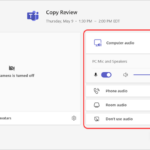
Quản lý âm thanh trong Google Meet là kỹ năng thiết yếu cho bất kỳ ai làm việc từ xa hay tổ chức hội nghị trực tuyến. Khi bạn nắm vững cách quản lý âm thanh cho Google Meet, cuộc họp sẽ trở nên chuyên nghiệp hơn, giảm thiểu tiếng ồn và đảm bảo mọi người đều nghe rõ. Bài viết này sẽ giúp bạn kiểm soát mọi khía cạnh âm thanh, từ thiết lập micro, loa đến xử lý các sự cố thường gặp.
Google Meet là một trong những nền tảng họp trực tuyến phổ biến nhất hiện nay, với hơn 100 triệu người dùng mỗi ngày. Tuy nhiên, chất lượng cuộc họp phụ thuộc rất nhiều vào khả năng quản lý âm thanh của người dùng. Âm thanh kém có thể làm gián đoạn luồng thông tin, gây hiểu lầm và làm giảm hiệu suất công việc.
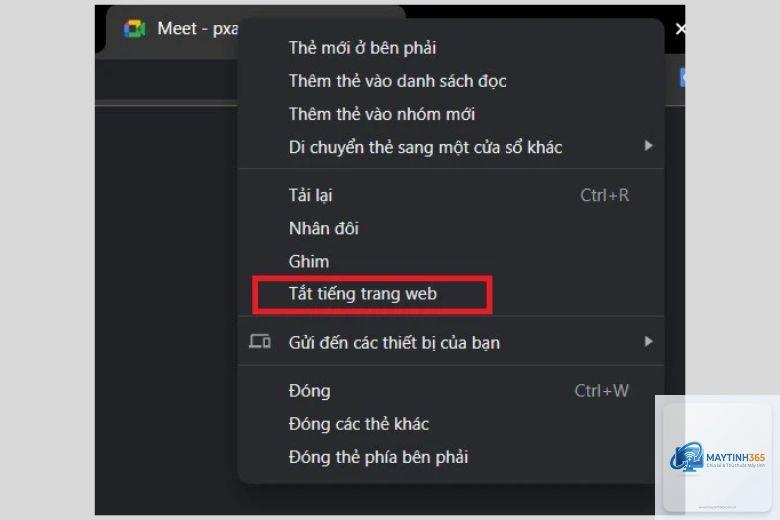
Việc quản lý âm thanh cho Google Meet không chỉ đơn giản là bật hoặc tắt micro. Nó bao gồm việc lựa chọn thiết bị đầu vào phù hợp, điều chỉnh độ nhạy, khử tiếng ồn, và tối ưu hóa trải nghiệm nghe cho tất cả người tham dự.
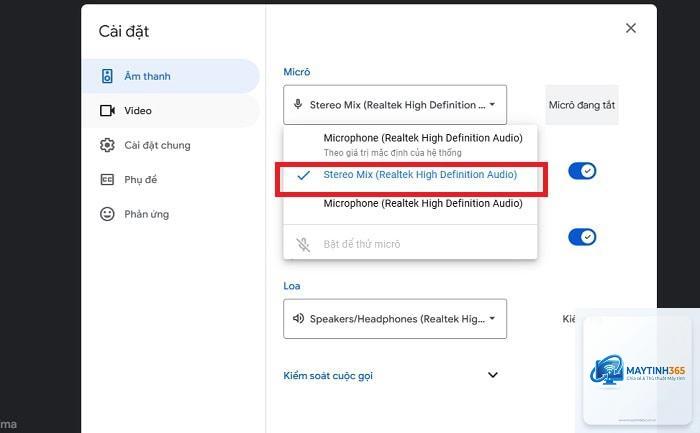
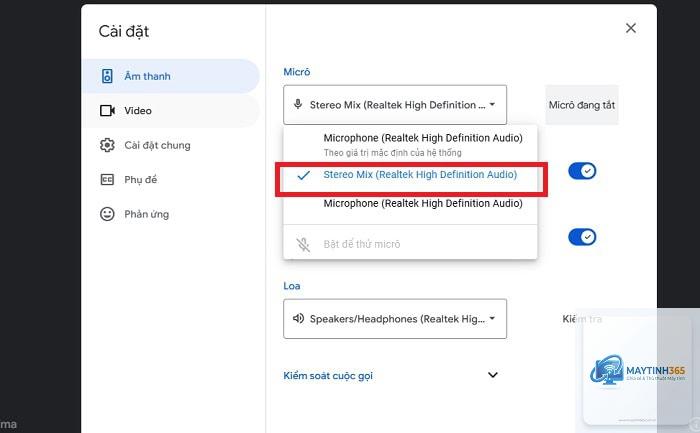
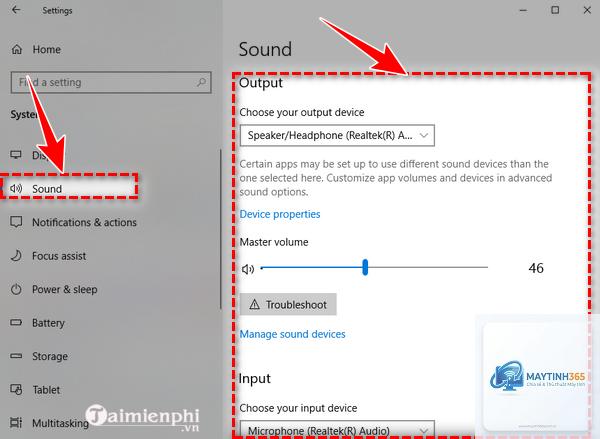
Trước khi tham gia bất kỳ cuộc họp nào, bạn nên kiểm tra thiết bị âm thanh của mình. Google Meet cung cấp một trang cài đặt âm thanh riêng biệt, nơi
Nhấp vào biểu tượng micro ở góc dưới bên trái màn hình để tắt hoặc bật micro. Bạn cũng có thể sử dụng phím tắt Ctrl + D (Windows) hoặc Command + D (Mac) để chuyển đổi nhanh.
Tại sao âm thanh trong Google Meet bị rè?
Âm thanh bị rè thường do micro quá nhạy hoặc khoảng cách giữa micro và nguồn âm quá gần. Giảm âm lượng micro trong cài đặt hoặc di chuyển micro xa hơn khỏi miệng có thể khắc phục vấn đề.
Có thể sử dụng tai nghe Bluetooth với Google Meet không?
Có, Google Meet hỗ trợ tai nghe Bluetooth. Tuy nhiên, hãy đảm bảo tai nghe được kết nối ổn định và pin đầy đủ trước cuộc họp. Một số tai nghe Bluetooth có độ trễ âm thanh nhất định, có thể gây khó chịu khi nói chuyện.
Làm thế nào để khử tiếng ồn nền trong Google Meet?
Bật tính năng khử tiếng ồn trong Cài đặt > Âm thanh. Nếu không có tùy chọn này, tài khoản của
Có, bạn có thể thay đổi thiết bị âm thanh bất kỳ lúc nào trong cuộc họp bằng cách vào Cài đặt > Âm thanh và chọn thiết bị mới. Thay đổi sẽ có hiệu lực ngay lập tức.
Quản lý âm thanh cho Google Meet là kỹ năng quan trọng giúp cuộc họp trực tuyến diễn ra suôn sẻ và hiệu quả. Từ việc thiết lập thiết bị cơ bản, sử dụng tính năng khử tiếng ồn, đến xử lý sự cố, mỗi bước đều góp phần nâng cao chất lượng giao tiếp.
Bằng cách áp dụng những hướng dẫn chi tiết trong bài viết này, bạn sẽ tự tin hơn khi tham gia hoặc tổ chức các cuộc họp trên Google Meet. Hãy luôn kiểm tra thiết bị trước mỗi cuộc họp, sử dụng tai nghe khi cần thiết, và tận dụng các tính năng quản lý âm thanh mà nền tảng cung cấp. Điều này không chỉ giúp bạn nghe rõ hơn mà còn thể hiện sự chuyên nghiệp trong mắt đồng nghiệp và đối tác.