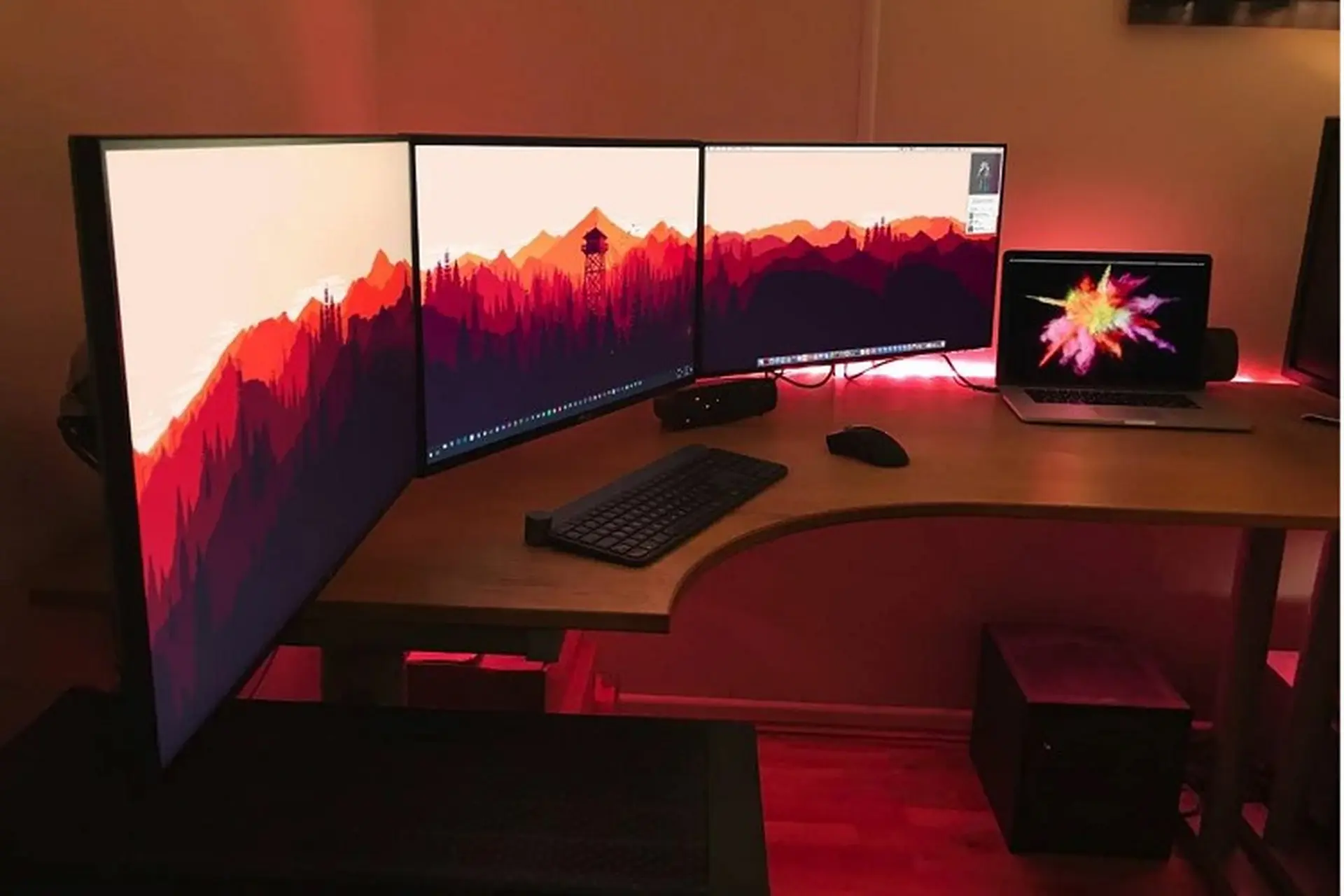
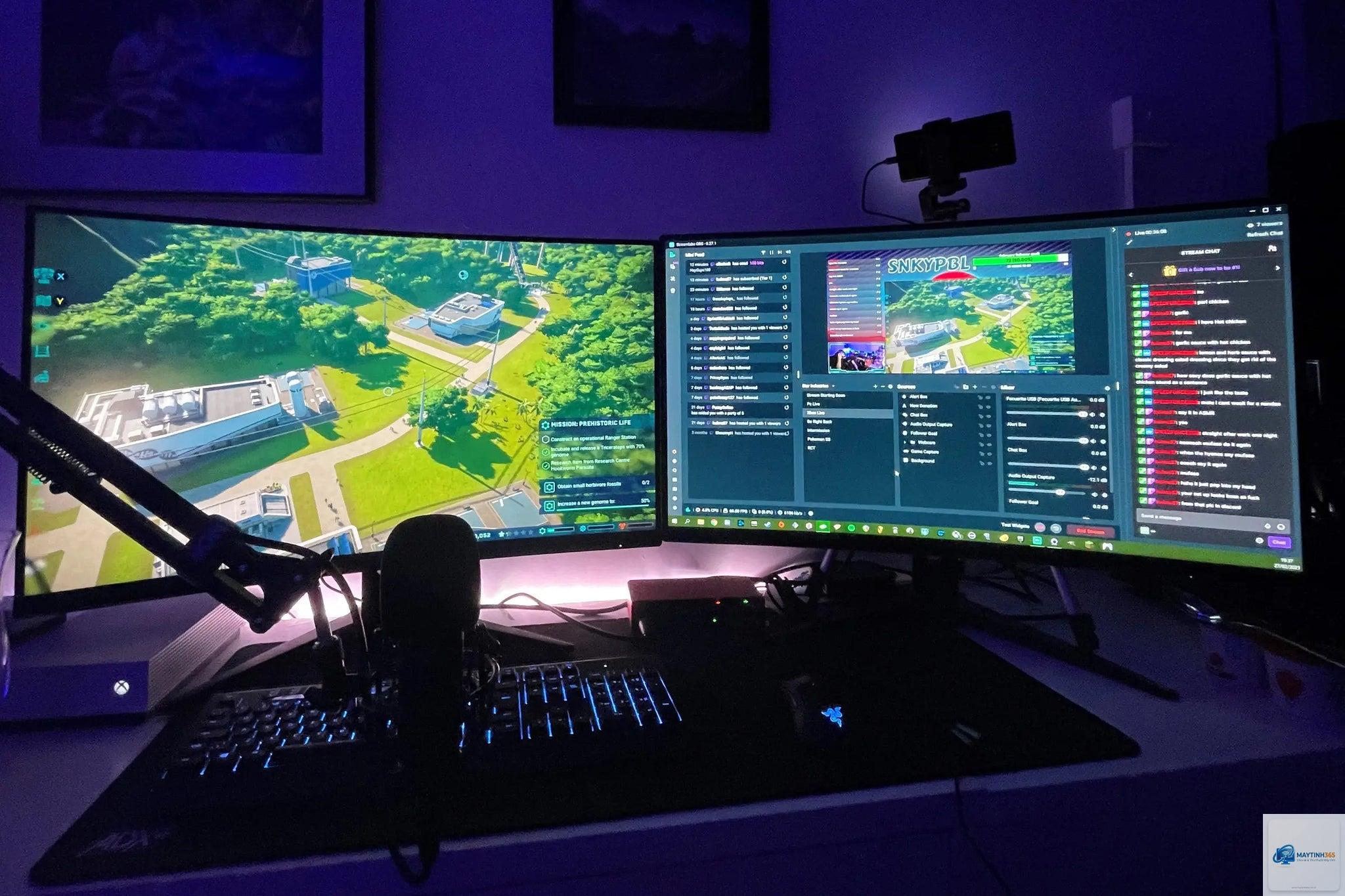
Việc sử dụng nhiều màn hình đã trở thành tiêu chuẩn cho dân văn phòng, game thủ và nhà sáng tạo nội dung. Tuy nhiên, chỉ cắm thêm màn hình là chưa đủ. Cách cá nhân hóa desktop đa màn hình đúng cách sẽ giúp bạn tăng năng suất lên đến 42% theo nghiên cứu từ Đại học Utah. Bài viết này sẽ hướng dẫn bạn từ thiết lập cơ bản đến các thủ thuật nâng cao để biến bộ sưu tập màn hình thành một hệ sinh thái làm việc liền mạch và đậm chất cá nhân.
Cá nhân hóa desktop đa màn hình là gì và tại sao cần thực hiện?
Cá nhân hóa desktop đa màn hình là quá trình tinh chỉnh giao diện, bố cục và hành vi của hệ thống nhiều màn hình để phù hợp với thói quen làm việc, sở thích thẩm mỹ và nhu cầu chuyên môn của từng người dùng. Không đơn thuần là kéo dài màn hình nền, quá trình này bao gồm việc sắp xếp thanh tác vụ, quản lý cửa sổ, đồng bộ hình nền và tối ưu phần mềm hỗ trợ.
Khi bạn sở hữu từ hai màn hình trở lên, việc thiếu cá nhân hóa sẽ dẫn đến tình trạng lộn xộn, mất tập trung và giảm hiệu suất. Một desktop được cá nhân hóa tốt giúp bạn chuyển đổi giữa các tác vụ nhanh hơn 30%, giảm mỏi mắt và tạo cảm hứng làm việc lâu dài.
Lợi ích của việc cá nhân hóa desktop đa màn hình
Tăng năng suất làm việc: Không cần alt-tab liên tục,
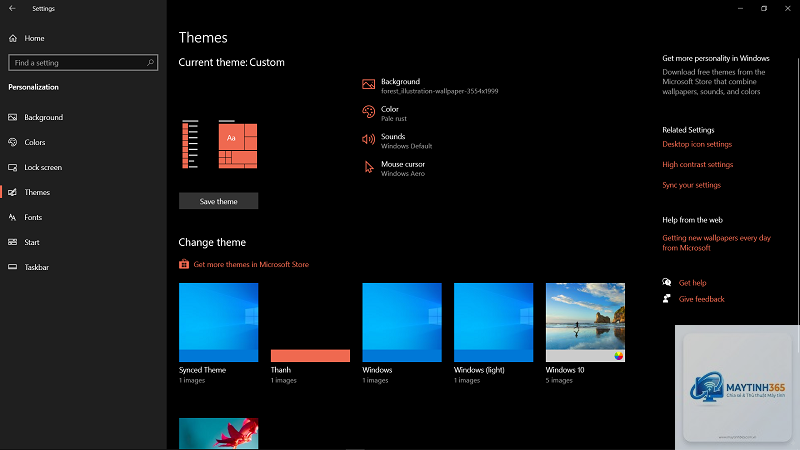
Vào Settings > Personalization > Background. Chọn “Picture” và nhấp chuột phải vào từng màn hình trong phần “Choose a fit for your desktop”. Chọn ảnh riêng cho mỗi màn hình. Bạn cũng có thể dùng DisplayFusion để quản lý hình nền theo từng monitor.
Có thể sử dụng màn hình dọc và ngang cùng lúc không?
Hoàn toàn có thể. Vào Display settings, chọn màn hình muốn xoay và chọn Portrait hoặc Landscape trong phần Display orientation. Màn hình dọc phù hợp để đọc tài liệu dài, code hoặc chat.
Tại sao con trỏ chuột bị kẹt khi di chuyển giữa các màn hình?
Nguyên nhân thường do vị trí màn hình trong Display settings không khớp với thực tế. Kéo thả các màn hình sao cho cạnh trên của chúng thẳng hàng. Nếu màn hình có độ phân giải khác nhau, cần điều chỉnh scaling để đồng bộ.
Cách cá nhân hóa desktop đa màn hình có ảnh hưởng đến hiệu suất máy tính không?
Việc chạy nhiều màn hình tiêu tốn thêm VRAM và RAM. Nếu sử dụng hình nền động hoặc phần mềm quản lý cửa sổ nặng, có thể giảm hiệu suất. Nên dùng card đồ họa rời có VRAM từ 4GB trở lên cho thiết lập 2-3 màn hình.
Có cần cài phần mềm bên thứ ba để cá nhân hóa desktop đa màn hình không?
Không bắt buộc. Windows và macOS đã có sẵn các tính năng cơ bản. Tuy nhiên, để đạt mức cá nhân hóa cao như thanh tác vụ riêng, zone cửa sổ tùy chỉnh và hình nền động, bạn nên dùng thêm phần mềm chuyên dụng.
Lưu ý quan trọng khi thực hiện cá nhân hóa desktop đa màn hình
Luôn sao lưu cấu hình hiện tại trước khi thay đổi. Trên Windows, bạn có thể export theme trong Personalization > Themes > Save theme. Trên macOS, sử dụng Time Machine để backup.
Kiểm tra tương thích phần cứng: cổng kết nối (HDMI, DisplayPort, USB-C), cáp tín hiệu và khả năng xuất tín hiệu của card đồ họa. Một số card onboard chỉ hỗ trợ tối đa 2 màn hình.
Điều chỉnh ánh sáng phòng làm việc để tránh lóa màn hình. Đặt màn hình vuông góc với cửa sổ và sử dụng đèn bàn có thể điều chỉnh hướng.
Kết luận
Cách cá nhân hóa desktop đa màn hình không chỉ là việc trang trí giao diện mà còn là chiến lược tối ưu hóa quy trình làm việc. Từ việc chọn hình nền phù hợp, thiết lập thanh tác vụ thông minh đến sử dụng công cụ quản lý cửa sổ chuyên nghiệp, mỗi bước đều góp phần tạo nên một không gian làm việc số hiệu quả và thoải mái.
Hãy bắt đầu với những thay đổi nhỏ như căn chỉnh vị trí màn hình, đồng bộ độ sáng và thử nghiệm một phần mềm quản lý cửa sổ. Sau một tuần sử dụng, bạn sẽ nhận thấy sự khác biệt rõ rệt trong tốc độ xử lý công việc và mức độ tập trung. Đầu tư thời gian cho việc cá nhân hóa desktop đa màn hình là khoản đầu tư xứng đáng cho năng suất lâu dài.