Windows 11 mang đến nhiều cải tiến về khả năng truy cập và trải nghiệm đọc, giúp người dùng có thể đọc văn bản dễ hơn trên Windows 11 thông qua các công cụ tích hợp sẵn. Từ tính năng đọc to bằng giọng nói tự nhiên cho đến điều chỉnh độ tương phản và kích thước chữ, hệ điều hành này thực sự là một trợ thủ đắc lực cho những ai gặp khó khăn khi đọc màn hình trong thời gian dài. Bài viết này sẽ phân tích chi tiết mọi khía cạnh để bạn tối ưu hóa trải nghiệm đọc trên Windows 11.
Tổng quan về các công cụ hỗ trợ đọc trên Windows 11
Windows 11 được thiết kế với bộ công cụ hỗ trợ truy cập mạnh mẽ, tập trung vào việc giúp đọc văn bản dễ hơn trên Windows 11 cho mọi đối tượng người dùng. Các tính năng này không chỉ dành cho người khiếm thị mà còn hữu ích cho người mỏi mắt, người mắc chứng khó đọc, hoặc đơn giản là muốn đọc tài liệu dài mà không cần tập trung quá nhiều.
Hệ thống bao gồm ba nhóm chính: công cụ đọc to bằng giọng nói (Narrator), công cụ phóng đại màn hình (Magnifier), và các tùy chỉnh giao diện như độ tương phản, kích thước chữ, con trỏ chuột. Mỗi công cụ đều có thể kích hoạt nhanh bằng phím tắt hoặc từ menu Settings.
Narrator – Công cụ đọc to văn bản mạnh mẽ
Cách kích hoạt và sử dụng Narrator cơ bản
Narrator là trình đọc màn hình tích hợp sẵn trong Windows 11, cho phép đọc văn bản dễ hơn trên Windows 11 bằng giọng nói tự nhiên. Để kích hoạt, bạn nhấn tổ hợp phím Windows + Ctrl + Enter. Một giọng nói sẽ thông báo rằng Narrator đã được bật và bắt đầu đọc mọi thứ trên màn hình.
Sau khi kích hoạt,
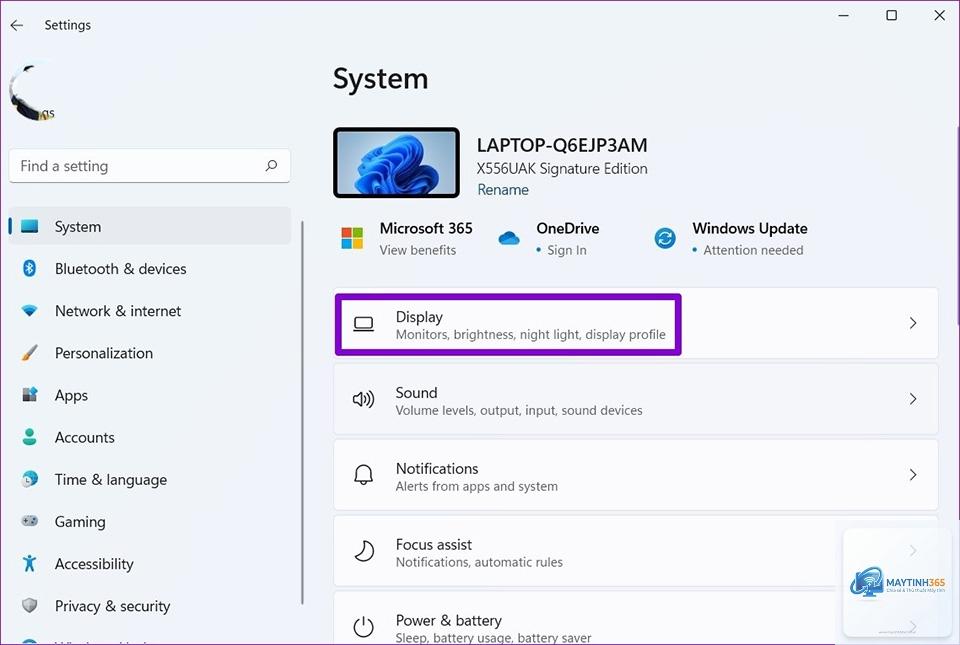
Có. Vào Settings > Accessibility > Narrator, chọn mục Voice, sau đó chọn giọng nói từ danh sách. Bạn cũng có thể tải thêm giọng nói tự nhiên từ Microsoft Store bằng cách nhấn Add voices.
Tại sao Magnifier không hoạt động trong một số ứng dụng?
Một số ứng dụng cũ hoặc không hỗ trợ chuẩn Windows UI có thể không tương thích với Magnifier. Hãy thử chuyển chế độ xem từ Full-screen sang Lens, hoặc cập nhật ứng dụng lên phiên bản mới nhất.
Immersive Reader có hỗ trợ tiếng Việt không?
Có. Immersive Reader trong Microsoft Edge hỗ trợ tiếng Việt, bao gồm tính năng đọc to và tách từ thành âm tiết. Bạn chỉ cần đảm bảo đã cài gói ngôn ngữ tiếng Việt trong Windows.
Cách tăng kích thước chữ mà không ảnh hưởng đến bố cục?
Vào Settings > Accessibility > Text size và tăng lên 125% hoặc 150%. Nếu bố cục bị lệch, hãy giảm xuống hoặc sử dụng Magnifier thay vì thay đổi kích thước chữ toàn hệ thống.
Kết luận
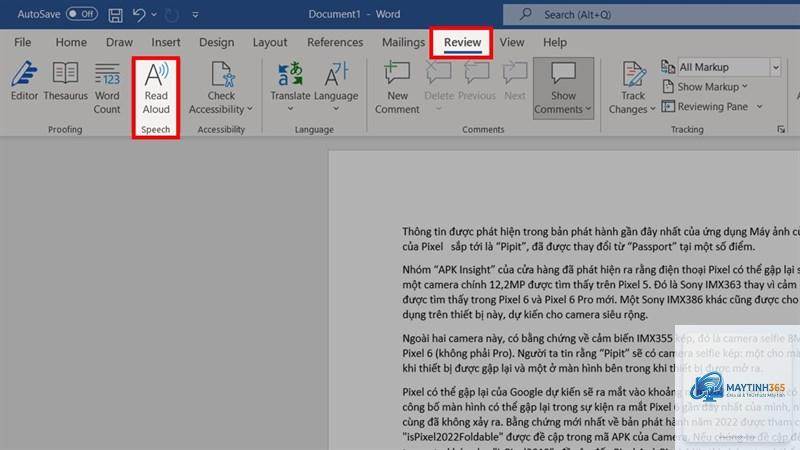
Windows 11 cung cấp một hệ sinh thái công cụ phong phú giúp đọc văn bản dễ hơn trên Windows 11, từ Narrator, Magnifier đến Immersive Reader và Read Aloud. Mỗi công cụ đều có thế mạnh riêng, phù hợp với từng nhu cầu cụ thể. Bằng cách kết hợp linh hoạt các tính năng này, bạn có thể cải thiện đáng kể trải nghiệm đọc, giảm mỏi mắt, và tăng năng suất làm việc.
Hãy bắt đầu bằng việc thử nghiệm với kích thước chữ và chủ đề tối, sau đó dần dần làm quen với Narrator hoặc Read Aloud cho các tài liệu dài. Đừng ngần ngại tùy chỉnh theo sở thích cá nhân, vì mục tiêu cuối cùng là giúp bạn đọc thoải mái và hiệu quả nhất trên Windows 11.