Screen resolution, hay độ phân giải màn hình, là yếu tố quyết định độ sắc nét và không gian hiển thị trên máy tính. Việc nắm rõ cách thay đổi screen resolution không chỉ giúp bạn tối ưu trải nghiệm làm việc, giải trí mà còn khắc phục các lỗi hiển thị như màn hình bị kéo dãn, chữ nhòe hay game chạy không mượt. Bài viết này sẽ hướng dẫn bạn chi tiết từng bước trên Windows, macOS và các thiết bị phổ biến khác.
Screen resolution là số lượng pixel hiển thị trên màn hình theo chiều ngang và chiều dọc, thường được ký hiệu như 1920×1080 (Full HD) hay 3840×2160 (4K). Mỗi pixel là một điểm ảnh nhỏ, và càng nhiều pixel thì hình ảnh càng chi tiết. Tuy nhiên, không phải lúc nào độ phân giải cao nhất cũng là tốt nhất.
Khi bạn thay đổi screen resolution, bạn đang điều chỉnh cách hệ điều hành ánh xạ hình ảnh lên màn hình. Một số lý do phổ biến để thực hiện thao tác này bao gồm:
Chữ và biểu tượng quá nhỏ trên màn hình 4K, gây mỏi mắt.
Game hoặc ứng dụng cũ không tương thích với độ phân giải gốc.
Màn hình bị giật, nhòe do cài đặt sai tỷ lệ khung hình.
Kết nối máy tính với TV hoặc máy chiếu có độ phân giải khác.
Hướng dẫn cách thay đổi screen resolution trên Windows 10 và Windows 11
Windows là hệ điều hành phổ biến nhất, và việc thay đổi độ phân giải màn hình ở đây rất trực quan.
Cách thay đổi screen resolution qua Settings
Đây là phương pháp chính thống và an toàn nhất, phù hợp với mọi người dùng.
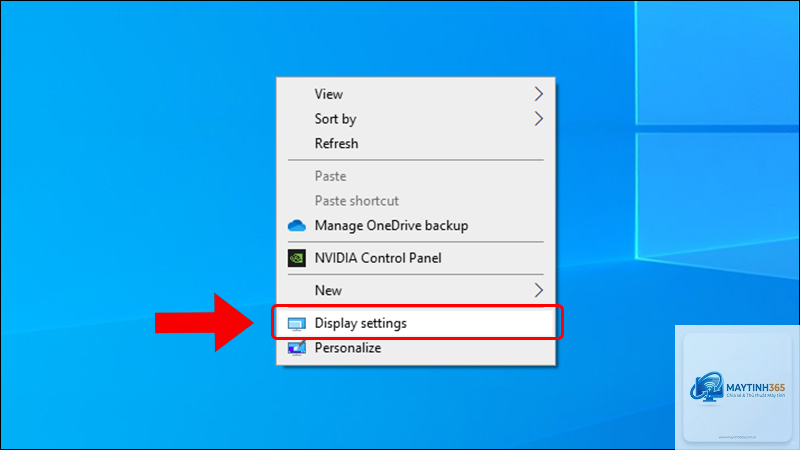
Nhấp chuột phải vào vùng trống trên Desktop và chọn Display settings (Cài đặt hiển thị).
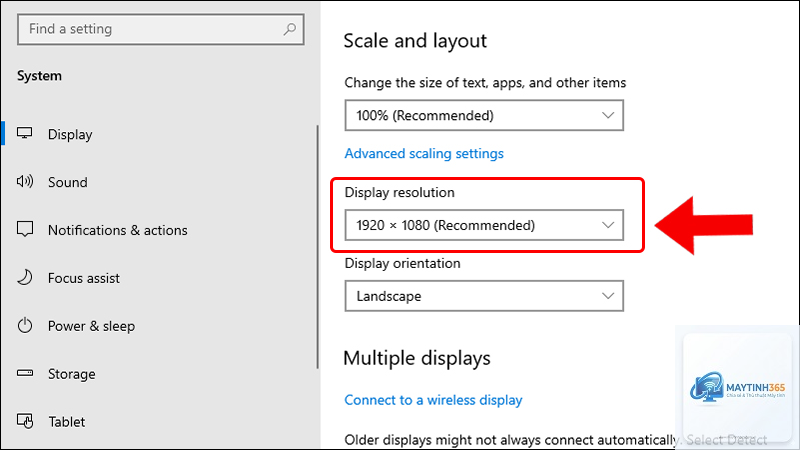
Trong cửa sổ Settings, cuộn xuống mục Scale and layout (Tỷ lệ và bố cục).
Tại dropdown Display resolution (Độ phân giải màn hình), bạn sẽ thấy danh sách các độ phân giải khả dụng. Hãy chọn độ phân giải được đánh dấu là Recommended (Khuyến nghị) – đây thường là độ phân giải gốc của màn hình.
Windows sẽ hiển thị xem trước trong vài giây. Nếu hình ảnh hiển thị đúng, nhấn Keep changes (Giữ thay đổi). Nếu không, màn hình sẽ tự động quay lại cài đặt cũ sau 15 giây.
Cách thay đổi screen resolution qua Control Panel
Phương pháp này hữu ích khi bạn cần tinh chỉnh sâu hơn, ví dụ như chọn tần số quét cụ thể.
Mở Control Panel bằng cách gõ “Control Panel” vào thanh tìm kiếm Windows.
Chọn Appearance and Personalization > Display > Adjust resolution (Điều chỉnh độ phân giải).
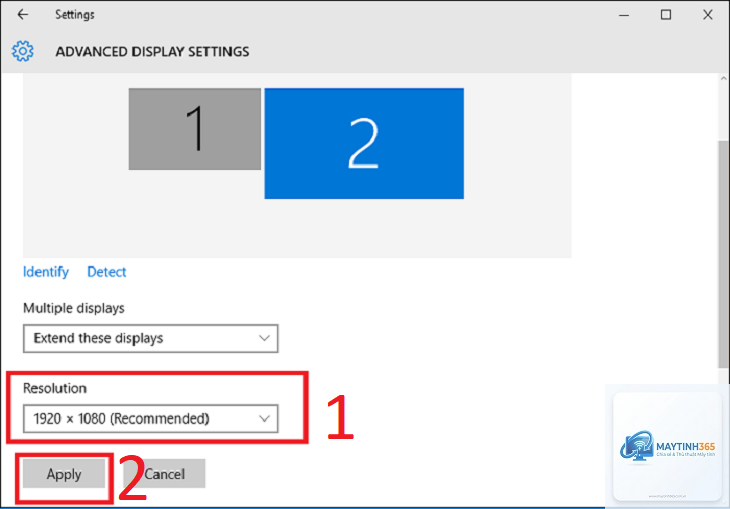
Trong cửa sổ mới,
Nguyên nhân thường do driver đồ họa bị lỗi hoặc chưa được cài đặt. Hãy kiểm tra trong Device Manager (Trình quản lý thiết bị) xem card đồ họa có xuất hiện dấu chấm than màu vàng không. Nếu có, hãy cập nhật driver từ trang chủ nhà sản xuất.
Làm thế nào để khôi phục screen resolution mặc định?
Trên Windows, vào Settings > Display > Display resolution và chọn tùy chọn “Recommended”. Trên macOS, vào System Settings > Displays > Resolution và chọn “Default for display”.
Thay đổi screen resolution có ảnh hưởng đến tuổi thọ màn hình không?
Không, việc thay đổi độ phân giải không gây hại cho phần cứng màn hình. Tuy nhiên, sử dụng độ phân giải không phải gốc trong thời gian dài có thể gây mỏi mắt cho người dùng do hình ảnh bị mờ hoặc biến dạng.
Có thể đặt screen resolution cao hơn độ phân giải gốc không?
Có thể, nhưng không được khuyến khích. Màn hình sẽ tự động co giãn hình ảnh, dẫn đến giảm chất lượng và có thể gây lỗi hiển thị. Một số card đồ họa cho phép tạo độ phân giải tùy chỉnh cao hơn, nhưng chỉ nên thử nghiệm nếu bạn hiểu rõ rủi ro.
Kết luận
Nắm vững cách thay đổi screen resolution là kỹ năng cơ bản nhưng vô cùng hữu ích, giúp bạn tận dụng tối đa khả năng của màn hình và hệ thống máy tính. Dù bạn sử dụng Windows, macOS hay các thiết bị khác, việc điều chỉnh độ phân giải đúng cách sẽ mang lại trải nghiệm hình ảnh sắc nét, giảm mỏi mắt và tối ưu hiệu suất làm việc. Hãy luôn bắt đầu từ độ phân giải gốc, kiểm tra driver thường xuyên và không ngại thử nghiệm các tùy chọn khác để tìm ra cài đặt phù hợp nhất với nhu cầu của bạn.