Độ phân giải màn hình là yếu tố quyết định trực tiếp đến chất lượng hiển thị hình ảnh, văn bản và video trên máy tính. Việc nắm rõ cách thay đổi độ phân giải màn hình Windows 11 không chỉ giúp bạn tối ưu trải nghiệm làm việc, giải trí mà còn kéo dài tuổi thọ cho mắt. Trong bài viết này, chúng
Độ phân giải màn hình là gì và tại sao cần thay đổi trên Windows 11?
Độ phân giải màn hình (screen resolution) là số lượng pixel hiển thị trên mỗi chiều của màn hình, thường được biểu diễn dưới dạng chiều rộng x chiều cao, ví dụ 1920×1080 pixel. Windows 11 tự động chọn độ phân giải tối ưu dựa trên phần cứng, nhưng người dùng vẫn có thể can thiệp để phù hợp với nhu cầu riêng.
Thay đổi độ phân giải màn hình Windows 11 mang lại nhiều lợi ích thiết thực. Khi bạn chọn đúng độ phân giải gốc (native resolution), hình ảnh sẽ sắc nét, chữ không bị nhòe, màu sắc trung thực. Ngược lại, nếu chọn sai, màn hình có thể bị kéo giãn, vỡ hình hoặc xuất hiện viền đen xung quanh.
Các phương pháp thay đổi độ phân giải màn hình Windows 11
Có nhiều cách để thực hiện thao tác này, từ sử dụng giao diện đồ họa trực quan đến các công cụ dòng lệnh dành cho người dùng nâng cao.
Phương pháp 1: Sử dụng ứng dụng Settings (Cài đặt)
Đây là cách trực quan và an toàn nhất, phù hợp với mọi đối tượng người dùng.
Nhấn tổ hợp phím Windows + I để mở ứng dụng Settings.
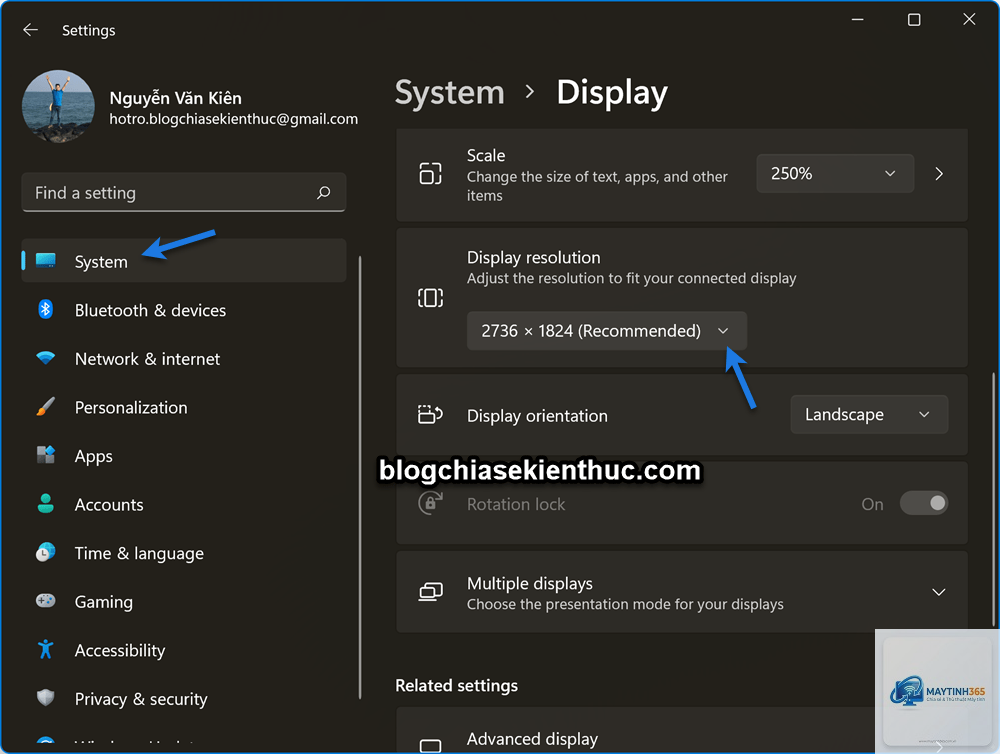
Chọn mục System (Hệ thống) ở thanh bên trái.
Nhấp vào Display (Màn hình).
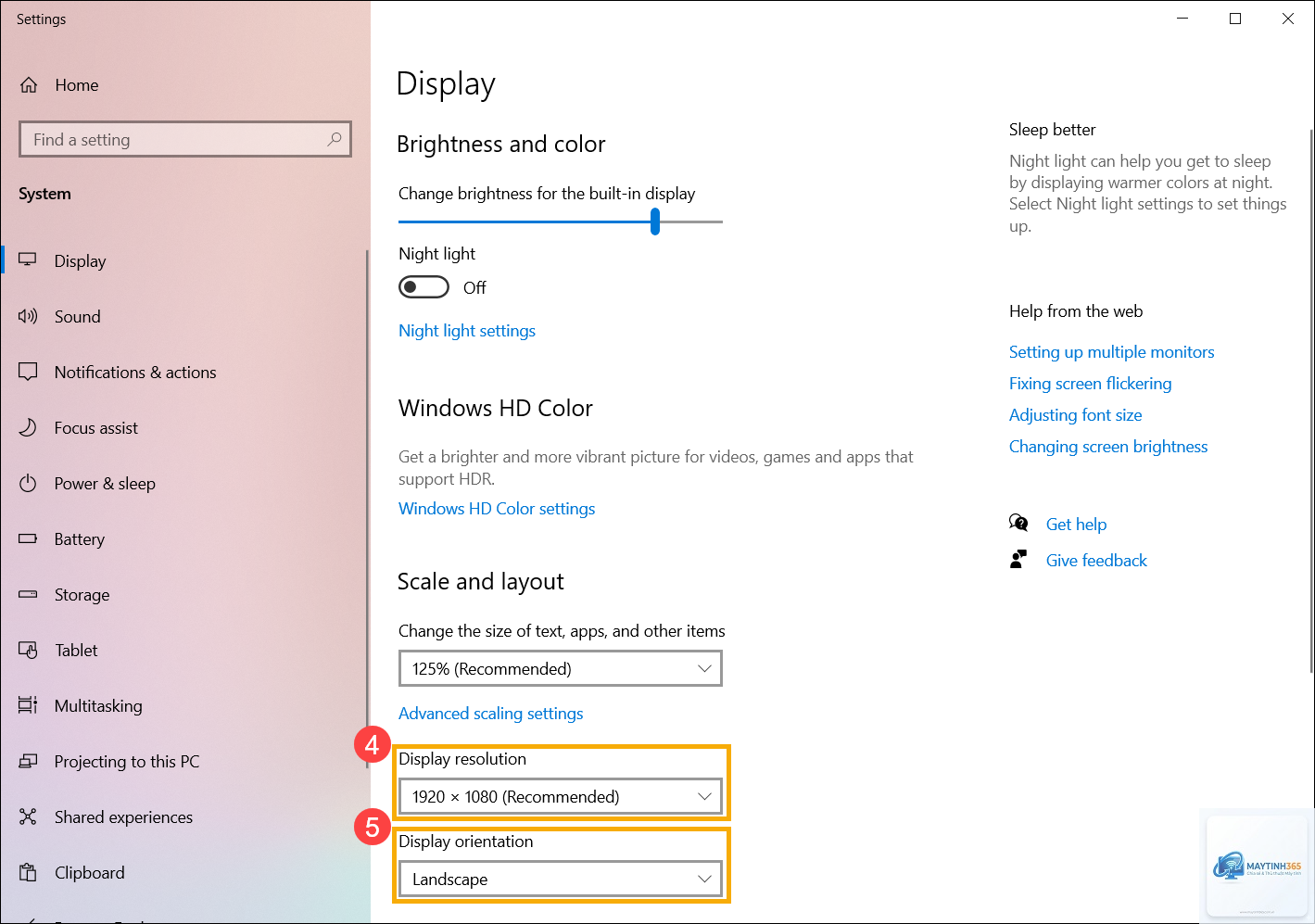
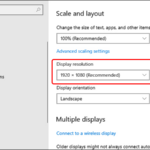
Trong phần Scale & layout (Tỷ lệ & bố cục), tìm đến mục Display resolution (Độ phân giải màn hình).
Nhấp vào menu thả xuống và chọn độ phân giải mong muốn. Windows 11 sẽ đánh dấu độ phân giải được khuyến nghị bằng dòng chữ “(Recommended)”.
Hệ thống sẽ áp dụng thay đổi tạm thời trong 15 giây. Nếu bạn thấy hiển thị ổn, nhấn Keep changes (Giữ thay đổi). Nếu không, màn hình sẽ tự động quay lại cài đặt cũ.
Phương pháp 2: Sử dụng menu chuột phải trên Desktop
Một cách nhanh chóng khác để truy cập cài đặt độ phân giải.
Nhấp chuột phải vào vùng trống trên màn hình Desktop.
Chọn Display settings (Cài đặt màn hình).
Cửa sổ Settings sẽ mở ra ngay tại mục Display. Thực hiện các bước từ 4 đến 6 như phương pháp 1.
Phương pháp 3: Sử dụng Intel Graphics Command Center hoặc NVIDIA Control Panel
Nếu máy tính của bạn sử dụng card đồ họa rời hoặc tích hợp Intel,
Nguyên nhân phổ biến nhất là driver đồ họa bị lỗi hoặc chưa được cập nhật. Hãy mở Device Manager, tìm mục Display adapters, nhấp chuột phải vào card đồ họa và chọn Update driver. Nếu vẫn không được, hãy thử gỡ cài đặt driver và khởi động lại máy để Windows tự động cài đặt lại.
Làm thế nào để đặt độ phân giải màn hình Windows 11 về mặc định?
Vào Settings > System > Display, trong mục Display resolution, chọn độ phân giải có dòng chữ “(Recommended)”. Windows 11 sẽ tự động áp dụng cài đặt gốc.
Thay đổi độ phân giải có ảnh hưởng đến hiệu suất máy tính không?
Có. Độ phân giải càng cao, card đồ họa càng phải xử lý nhiều pixel hơn, dẫn đến tiêu tốn nhiều năng lượng và giảm FPS trong game. Ngược lại, độ phân giải thấp giúp tiết kiệm tài nguyên nhưng làm giảm chất lượng hình ảnh.
Có thể thay đổi độ phân giải màn hình Windows 11 bằng phím tắt không?
Windows 11 không hỗ trợ phím tắt mặc định cho việc thay đổi độ phân giải. Tuy nhiên,
Đối với màn hình 27 inch, độ phân giải 2560×1440 (QHD) là lựa chọn cân bằng nhất, vừa sắc nét vừa không quá nặng cho card đồ họa. Nếu bạn làm việc với đồ họa chuyên nghiệp, 4K (3840×2160) là lý tưởng, nhưng cần kết hợp với scaling 150% để chữ không quá nhỏ.
Kết luận
Việc nắm vững cách thay đổi độ phân giải màn hình Windows 11 là kỹ năng cơ bản nhưng vô cùng quan trọng để tối ưu hóa trải nghiệm sử dụng máy tính. Từ việc chọn đúng độ phân giải gốc, điều chỉnh scaling cho phù hợp, đến việc tận dụng các công cụ chuyên dụng của nhà sản xuất card đồ họa, tất cả đều góp phần mang lại hình ảnh sắc nét, bảo vệ sức khỏe đôi mắt và nâng cao hiệu suất công việc. Hãy luôn nhớ kiểm tra driver đồ họa định kỳ và chỉ thay đổi độ phân giải khi thực sự cần thiết. Nếu gặp bất kỳ vấn đề nào, các bước khắc phục trong bài viết này sẽ giúp bạn giải quyết một cách nhanh chóng và hiệu quả.