Việc nâng cấp lên Windows 11 mang lại giao diện hiện đại và nhiều tính năng mới, nhưng sau một thời gian sử dụng,
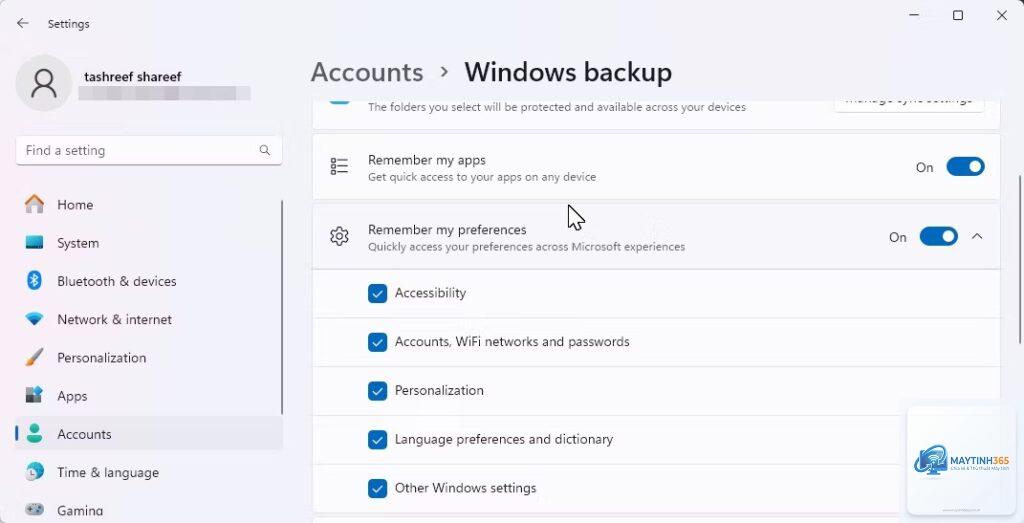
Windows 11 cho phép người dùng tùy chỉnh rất nhiều khía cạnh, từ màu sắc, âm thanh, đến các chính sách bảo mật và quyền riêng tư. Khi bạn cài đặt lại Windows, nâng cấp phiên bản lớn, hoặc chuyển sang máy tính mới, tất cả các thiết lập này đều bị xóa sạch. Sao lưu settings Windows 11 giúp bạn:
Tiết kiệm thời gian thiết lập lại từng tùy chọn nhỏ lẻ.
Đảm bảo tính nhất quán trong trải nghiệm làm việc.
Phòng tránh mất các cấu hình quan trọng liên quan đến mạng, tài khoản người dùng, và ứng dụng.
Hỗ trợ khôi phục nhanh khi hệ thống gặp lỗi nghiêm trọng.
Các phương pháp sao lưu settings Windows 11 phổ biến
Có nhiều cách để sao lưu settings Windows 11, từ công cụ tích hợp sẵn đến phần mềm bên thứ ba.
Sao lưu toàn bộ hệ thống bằng File History
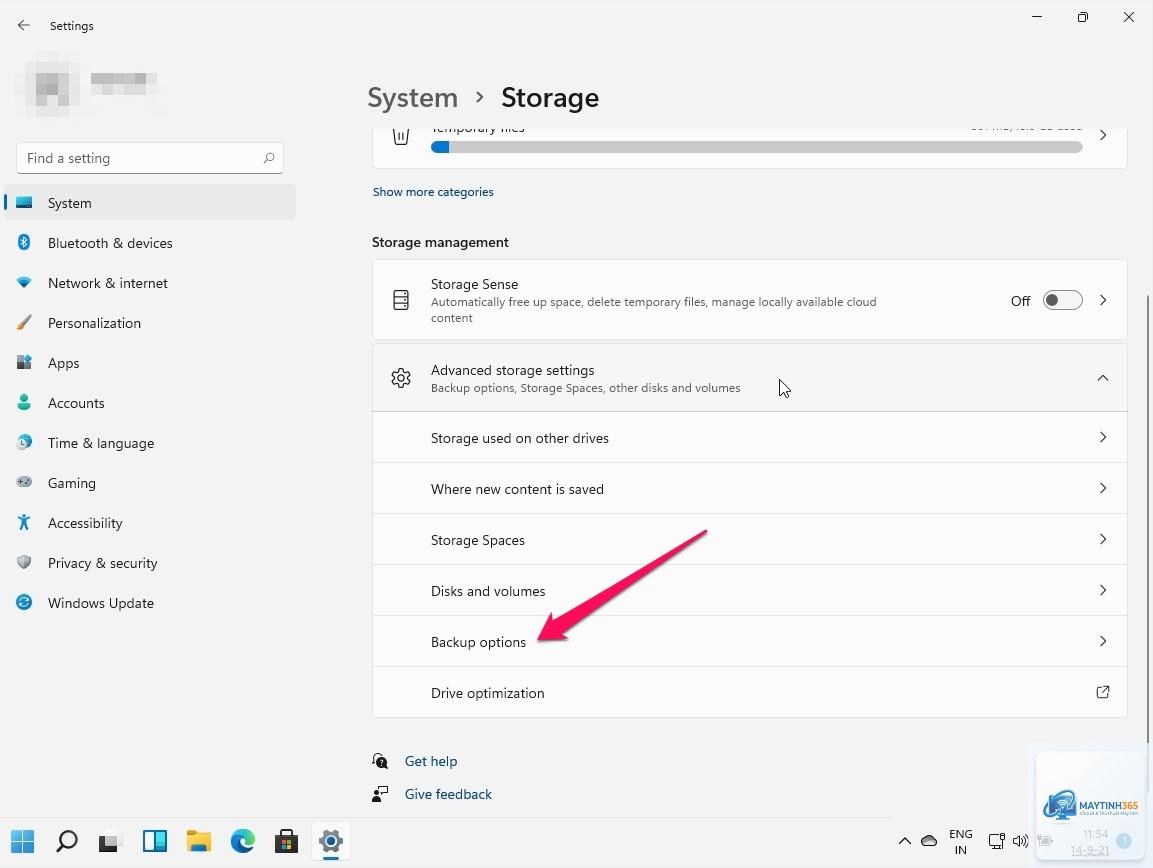
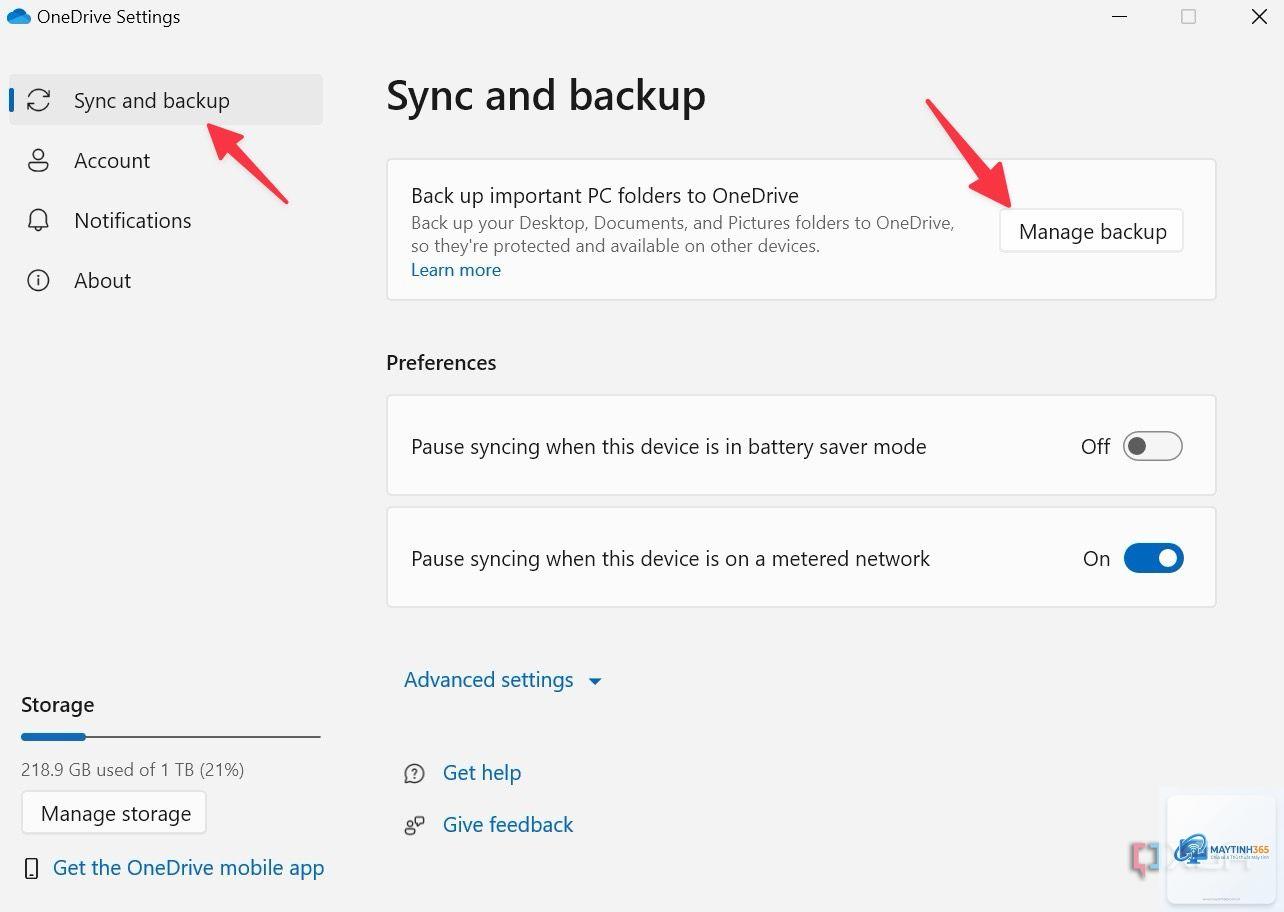
File History là tính năng có sẵn trong Windows 11, cho phép sao lưu các thư mục quan trọng và một số cài đặt hệ thống. Đây là cách đơn giản nhất cho người dùng phổ thông.
Chọn Add a drive và kết nối ổ cứng ngoài hoặc ổ đĩa mạng.
Bật File History và chọn thư mục cần sao lưu (mặc định là Libraries, Desktop, Contacts, Favorites).
Nhấn Run now để bắt đầu sao lưu ngay lập tức.
File History không sao lưu toàn bộ registry hay cấu hình hệ thống sâu, nhưng nó bảo vệ các tệp cấu hình người dùng như theme, hình nền, và cài đặt ứng dụng trong thư mục AppData.
Sao lưu settings Windows 11 bằng System Restore Point
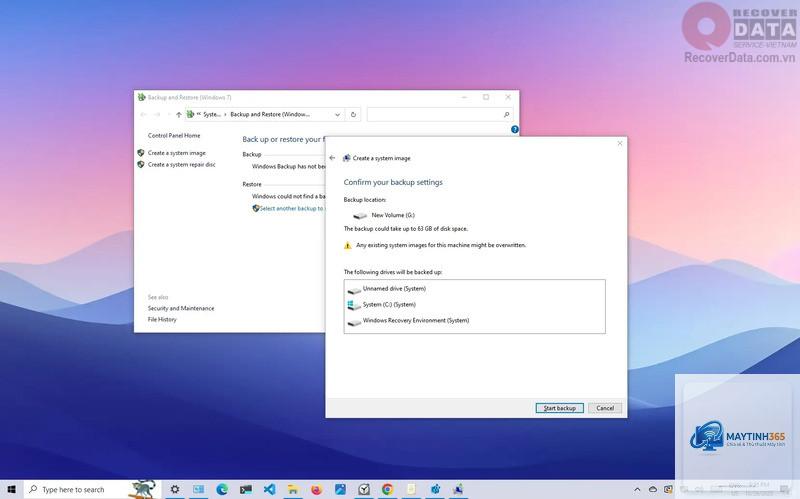
System Restore Point là một ảnh chụp nhanh trạng thái hệ thống, bao gồm registry, driver, và các tệp hệ thống. Nếu bạn thay đổi cài đặt và gặp lỗi, có thể quay lại điểm khôi phục này.
Hướng dẫn tạo Restore Point:
Nhấp chuột phải vào Start → System → About → System protection.
Trong tab System Protection, chọn ổ đĩa cài Windows (thường là C:) và nhấn Configure.
Bật Turn on system protection và điều chỉnh dung lượng tối đa (khuyến nghị 5-10 GB).
Nhấn Create, đặt tên cho điểm khôi phục, và chờ quá trình hoàn tất.
Phương pháp này đặc biệt hữu ích khi bạn muốn sao lưu settings Windows 11 trước khi cài driver mới hoặc phần mềm không rõ nguồn gốc.
Sao lưu registry và cấu hình người dùng
Registry chứa hầu hết các cài đặt của Windows 11, từ giao diện đến hành vi hệ thống.
Không, các phương pháp sao lưu settings Windows 11 chỉ lưu cấu hình hệ thống và tùy chỉnh, không ảnh hưởng đến dữ liệu cá nhân như ảnh, nhạc, hay tài liệu. Tuy nhiên, khi tạo disk image, toàn bộ ổ đĩa được sao chép, bao gồm cả dữ liệu.
Có thể sao lưu settings Windows 11 mà không cần phần mềm không?
Có,
Tần suất phụ thuộc vào mức độ thay đổi cài đặt của bạn. Nếu bạn thường xuyên thử nghiệm phần mềm mới hoặc tinh chỉnh hệ thống, hãy sao lưu hàng tuần. Người dùng thông thường có thể sao lưu hàng tháng hoặc trước mỗi lần cập nhật lớn.
Làm thế nào để khôi phục settings Windows 11 từ bản sao lưu?
Tùy vào phương pháp
Một số cài đặt ứng dụng được lưu trong registry và thư mục AppData, do đó nếu bạn sao lưu registry hoặc tạo disk image, các cài đặt này sẽ được bảo toàn. Tuy nhiên, File History chỉ sao lưu thư mục được chọn, không bao gồm toàn bộ AppData.
Kết luận
Việc nắm vững cách sao lưu settings Windows 11 là kỹ năng quan trọng giúp bạn bảo vệ hàng giờ tùy chỉnh và tránh rắc rối khi hệ thống gặp sự cố. Từ các công cụ miễn phí tích hợp sẵn như File History, System Restore, đến phần mềm chuyên nghiệp như Macrium Reflect, mỗi phương pháp đều có ưu điểm riêng phù hợp với nhu cầu cụ thể. Hãy bắt đầu bằng cách tạo một điểm khôi phục ngay hôm nay, sau đó thiết lập lịch sao lưu định kỳ để luôn sẵn sàng cho mọi tình huống. Đừng quên kiểm tra bản sao lưu thường xuyên để đảm bảo dữ liệu của bạn thực sự an toàn.