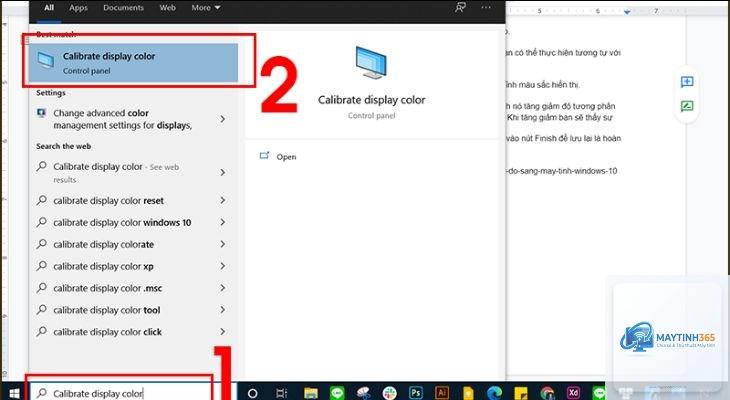
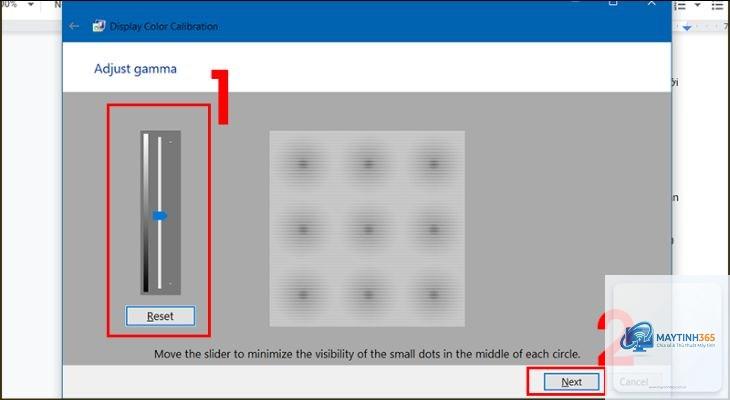
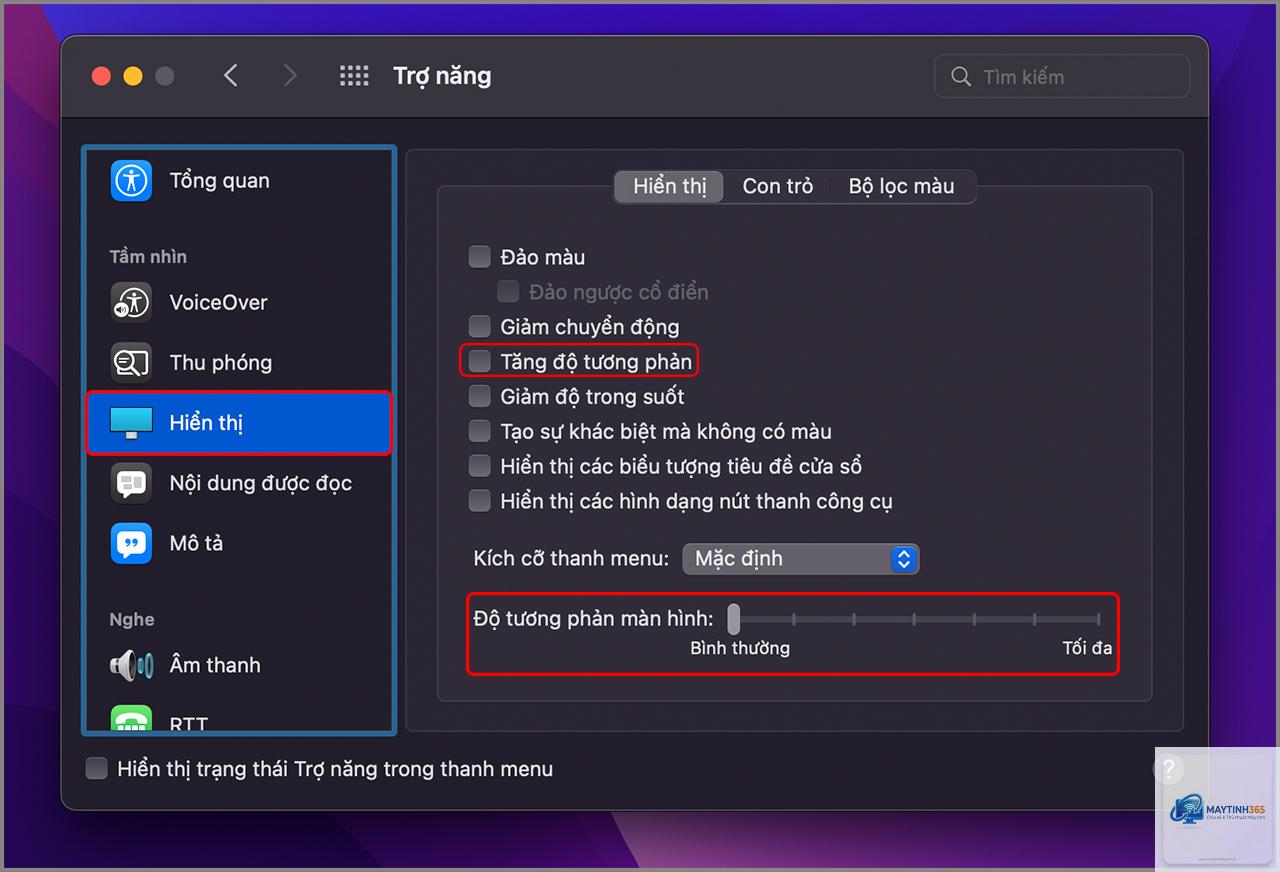
Độ tương phản là yếu tố quyết định trải nghiệm thị giác khi sử dụng màn hình máy tính, điện thoại hay tivi. Việc nắm vững cách tăng độ tương phản không chỉ giúp hình ảnh sắc nét hơn mà còn bảo vệ đôi mắt khỏi mỏi mệt. Trong bài viết này, chúng
Độ tương phản là gì và tại sao cần tăng độ tương phản?
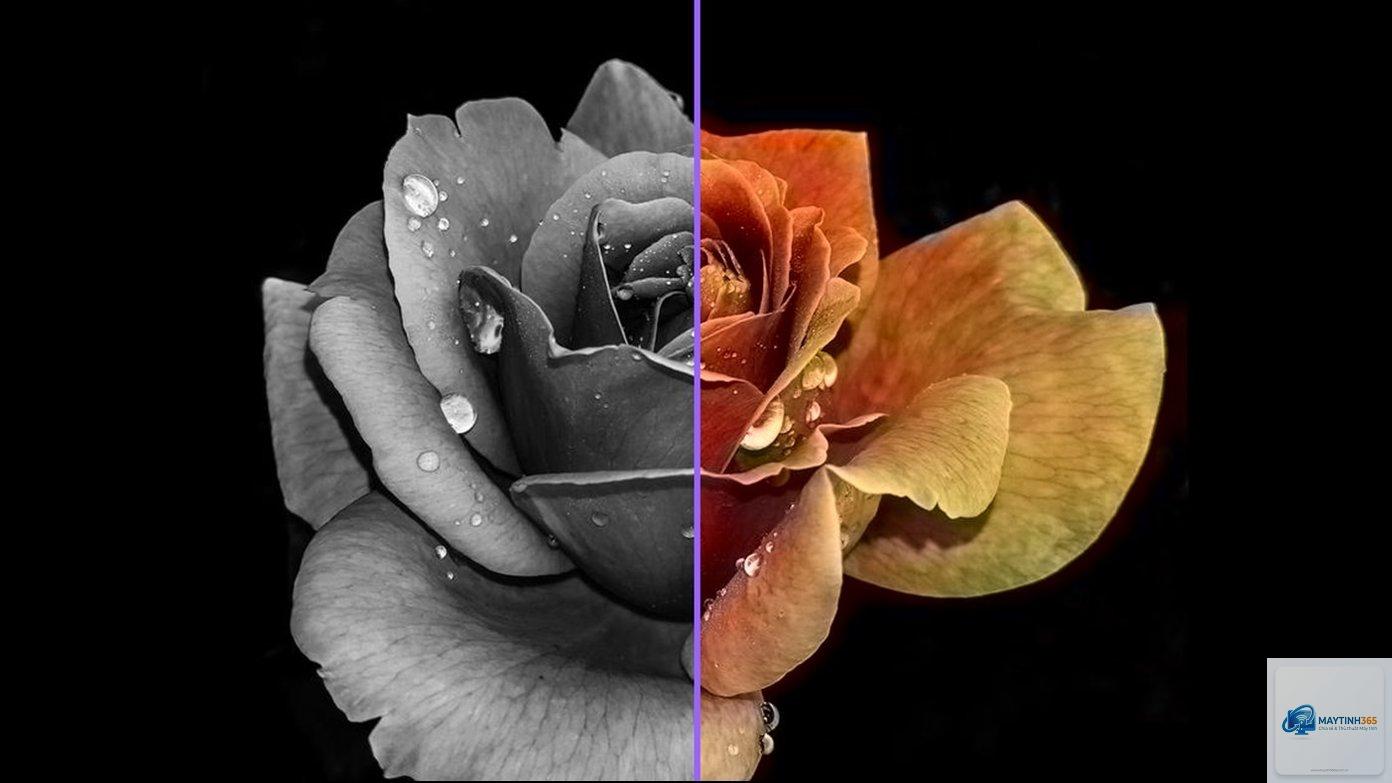
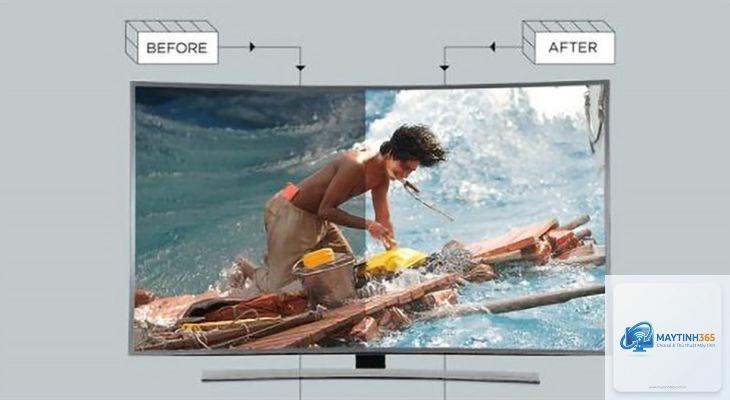
Độ tương phản (contrast) là tỷ lệ chênh lệch giữa vùng sáng nhất và vùng tối nhất trên màn hình. Một màn hình có độ tương phản cao sẽ hiển thị màu đen sâu hơn và màu trắng sáng hơn, tạo ra hình ảnh sống động và chi tiết. Ngược lại, độ tương phản thấp khiến hình ảnh bị nhòe, mờ và thiếu chiều sâu.
Khi bạn biết cách tăng độ tương phản đúng cách, bạn sẽ nhận được những lợi ích sau:
Cải thiện khả năng đọc văn bản, đặc biệt trong điều kiện ánh sáng yếu
Giảm mỏi mắt khi làm việc với màn hình trong thời gian dài
Phân loại độ tương phản trong các thiết bị hiển thị
Độ tương phản tĩnh (Static Contrast Ratio)
Đây là tỷ lệ tương phản được đo trong cùng một khung hình, không thay đổi theo thời gian. Các màn hình LCD thông thường có độ tương phản tĩnh từ 1000:1 đến 3000:1, trong khi màn hình OLED có thể đạt mức vô cực do khả năng tắt hoàn toàn từng pixel.
Độ tương phản động (Dynamic Contrast Ratio)
Độ tương phản động được tính khi màn hình tự động điều chỉnh độ sáng đèn nền dựa trên nội dung hiển thị. Các nhà sản xuất thường quảng cáo con số này rất cao, từ 1.000.000:1 đến 100.000.000:1, nhưng giá trị thực tế thường thấp hơn nhiều.
Độ tương phản ANSI
Phương pháp đo này sử dụng bàn cờ với 16 ô đen và 16 ô trắng, đo độ sáng trung bình của tất cả các ô. Kết quả cho thấy khả năng tương phản thực tế trong cùng một khung hình, thường thấp hơn so với độ tương phản tĩnh.
Cách tăng độ tương phản trên Windows 10 và Windows 11
Hệ điều hành Windows cung cấp nhiều tùy chọn để điều chỉnh độ tương phản, phù hợp với nhu cầu của từng người dùng.
Sử dụng chế độ tương phản cao (High Contrast Mode)
Đây là cách tăng độ tương phản nhanh nhất trên Windows.
Việc tăng độ tương phản thông qua cài đặt phần mềm không gây hại cho màn hình. Tuy nhiên, nếu bạn tăng độ sáng lên mức tối đa kết hợp với độ tương phản cao, đèn nền có thể bị giảm tuổi thọ, đặc biệt trên màn hình LCD cũ.
Đối với đọc văn bản, độ tương phản từ 7:1 đến 10:1 là lý tưởng. Đối với xem phim và chơi game, độ tương phản từ 1000:1 đến 3000:1 mang lại trải nghiệm tốt. Mức độ tương phản quá cao có thể gây mỏi mắt nếu sử dụng trong thời gian dài.
Cách tăng độ tương phản trên màn hình laptop có khác với màn hình rời không?
Về cơ bản, các bước điều chỉnh tương tự nhau. Tuy nhiên, màn hình laptop thường có tùy chọn hạn chế hơn trong menu OSD.
Điện thoại thường sử dụng màn hình OLED hoặc AMOLED có độ tương phản cao hơn tivi LCD thông thường. Tuy nhiên, do kích thước nhỏ và góc nhìn hẹp, cảm nhận độ tương phản trên điện thoại có thể thấp hơn. Ngoài ra, các nhà sản xuất thường đặt độ tương phản mặc định thấp để tiết kiệm pin.
Có nên sử dụng chế độ tương phản cao vĩnh viễn không?
Chế độ tương phản cao thường làm thay đổi giao diện sang màu đen trắng hoặc các màu tương phản mạnh, gây khó chịu về mặt thẩm mỹ. Chỉ nên sử dụng khi thực sự cần thiết, như khi làm việc trong môi trường thiếu sáng hoặc khi gặp vấn đề về thị lực.
Kết luận
Nắm vững cách tăng độ tương phản là kỹ năng quan trọng giúp bạn tối ưu hóa trải nghiệm sử dụng thiết bị điện tử. Từ việc điều chỉnh đơn giản trên hệ điều hành đến hiệu chỉnh chuyên sâu bằng phần mềm, mỗi phương pháp đều có ưu điểm riêng. Điều quan trọng là bạn cần hiểu rõ nhu cầu của bản thân và đặc điểm của thiết bị để chọn cách tiếp cận phù hợp.
Hãy bắt đầu bằng việc thử nghiệm các cài đặt có sẵn trên thiết bị của bạn, sau đó dần dần tinh chỉnh để đạt được sự cân bằng giữa chất lượng hình ảnh và sự thoải mái cho mắt. Đừng ngần ngại sử dụng các công cụ hỗ trợ như phần mềm hiệu chỉnh màu sắc hoặc tiện ích mở rộng trình duyệt để đạt kết quả tốt nhất.