Cách tối ưu power settings là quá trình điều chỉnh các thiết lập nguồn trên máy tính Windows nhằm cân bằng giữa hiệu suất hoạt động và mức tiêu thụ điện năng. Việc này không chỉ giúp kéo dài thời lượng pin cho laptop mà còn tăng tốc độ xử lý khi cần thiết. Power settings ảnh hưởng trực tiếp đến CPU, GPU, ổ cứng và các linh kiện phần cứng khác.
Bản chất của power settings trong Windows
Power settings là tập hợp các thông số kiểm soát cách hệ thống quản lý năng lượng. Windows cung cấp ba gói nguồn chính: Tiết kiệm pin, Cân bằng và Hiệu suất cao. Mỗi gói có các thiết lập riêng cho thời gian chờ màn hình, chế độ ngủ, tốc độ CPU và quản lý nhiệt.
Các thành phần chính trong power settings
Thời gian tắt màn hình: Kiểm soát thời gian màn hình tự động tắt khi không sử dụng
Chế độ ngủ: Đưa máy tính vào trạng thái tiết kiệm năng lượng sau thời gian không hoạt động
Quản lý năng lượng CPU: Điều chỉnh tốc độ xử lý tối thiểu và tối đa của bộ vi xử lý
Quản lý ổ cứng: Thiết lập thời gian tắt ổ cứng để tiết kiệm pin
Thiết lập đồ họa: Kiểm soát hiệu suất card đồ họa tích hợp và rời
Phân loại các gói nguồn và cách tối ưu power settings cho từng nhu cầu
Gói tiết kiệm pin
Gói này giảm hiệu suất CPU xuống mức thấp nhất, tắt màn hình nhanh và ưu tiên kéo dài thời lượng pin. Phù hợp khi làm việc văn phòng cơ bản, duyệt web nhẹ hoặc xem phim. Cách tối ưu power settings cho gói này là giảm độ sáng màn hình xuống 40-50% và tắt các kết nối không dây không cần thiết.
Gói cân bằng
Đây là lựa chọn mặc định của Windows, tự động điều chỉnh hiệu suất dựa trên tải công việc. Khi chạy ứng dụng nhẹ, hệ thống giảm xung nhịp CPU để tiết kiệm năng lượng. Khi cần xử lý nặng, CPU tự động tăng tốc. Cách tối ưu power settings cho gói này bao gồm tinh chỉnh thời gian chờ màn hình và chế độ ngủ phù hợp với thói quen sử dụng.
Gói hiệu suất cao
Gói này giữ CPU ở mức xung nhịp tối đa liên tục, vô hiệu hóa các cơ chế tiết kiệm năng lượng. Phù hợp cho chơi game, render video, chạy máy ảo hoặc các tác vụ đồ họa nặng. Cách tối ưu power settings cho gói này cần kết hợp với tản nhiệt tốt để tránh quá nhiệt.
Lợi ích và hạn chế của việc tối ưu power settings
Lợi ích
Hạn chế
Kéo dài thời lượng pin laptop lên 30-50%
Giảm hiệu suất khi chọn gói tiết kiệm pin
Tăng tốc xử lý cho tác vụ nặng
Tiêu thụ điện năng cao hơn ở gói hiệu suất cao
Giảm nhiệt độ linh kiện khi không cần thiết
Cần điều chỉnh thủ công khi chuyển đổi nhu cầu
Kéo dài tuổi thọ pin và ổ cứng
Một số thiết lập có thể gây lag nếu không phù hợp
Hướng dẫn chi tiết cách tối ưu power settings trên Windows 10 và 11
Bước 1: Truy cập Power Options
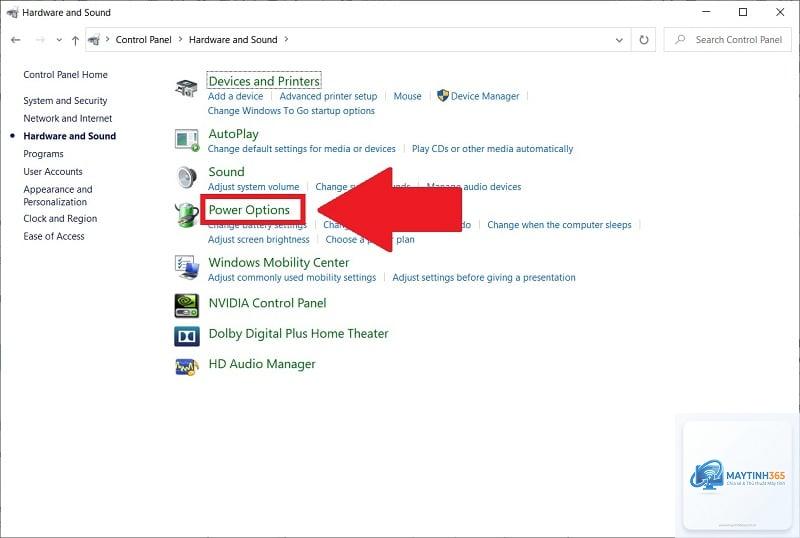
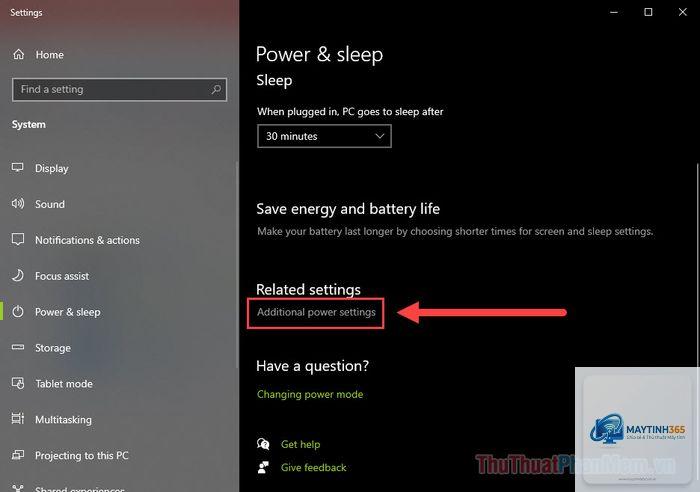
Nhấn tổ hợp phím Windows + X, chọn Power Options. Hoặc vào Control Panel, chọn Hardware and Sound, sau đó chọn Power Options. Đây là cửa sổ chính để thực hiện cách tối ưu power settings.
Bước 2: Chọn hoặc tạo gói nguồn phù hợp
Windows hiển thị các gói nguồn có sẵn. Nếu không thấy gói Hiệu suất cao, nhấp vào Show additional plans. Để tạo gói tùy chỉnh, chọn Create a power plan và đặt tên theo nhu cầu sử dụng.
Bước 3: Tinh chỉnh các thiết lập nâng cao
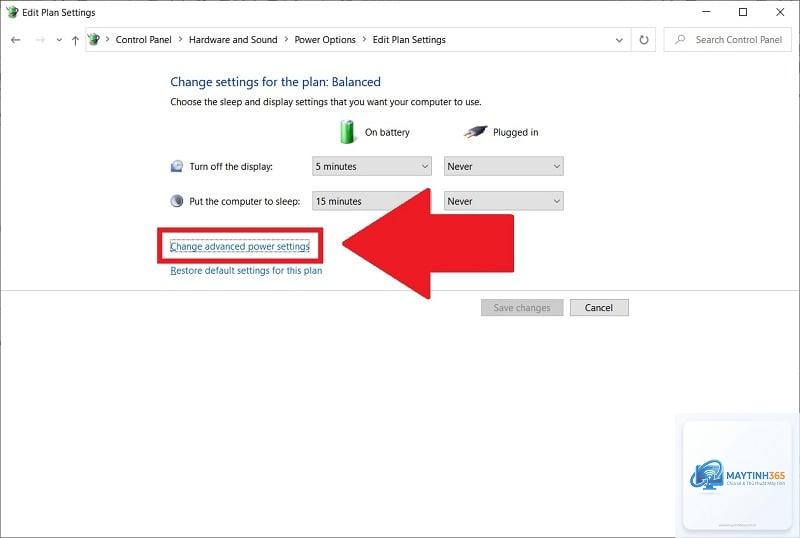
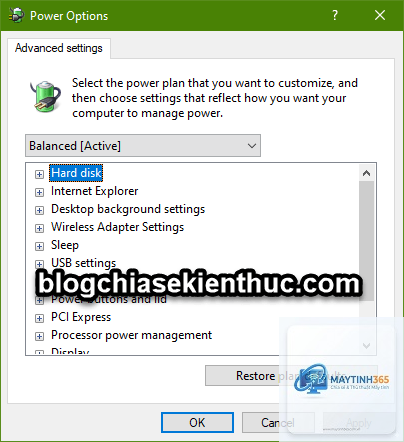
Nhấp vào Change plan settings, sau đó chọn Change advanced power settings. Các thông số quan trọng cần điều chỉnh:
Hard disk: Turn off hard disk after – Đặt 20-30 phút cho laptop, 1-2 giờ cho desktop
Sleep: Sleep after – Đặt 15-30 phút cho laptop, 1-2 giờ cho desktop
Processor power management: Minimum processor state (5% cho tiết kiệm pin, 100% cho hiệu suất cao), Maximum processor state (100% cho mọi gói)
Display: Turn off display after – Đặt 5-10 phút cho laptop, 15-30 phút cho desktop
Trong phần Battery, điều chỉnh các mức pin critical và low. Đặt Critical battery action thành Hibernate để bảo vệ dữ liệu. Low battery level nên đặt 10-15%, Critical battery level đặt 5-7%.
So sánh cách tối ưu power settings giữa laptop và desktop
Tiêu chí
Laptop
Desktop
Mục tiêu chính
Tiết kiệm pin, kéo dài thời gian sử dụng
Hiệu suất tối đa, ổn định
Thời gian tắt màn hình
5-10 phút
15-30 phút
Chế độ ngủ
15-30 phút
1-2 giờ hoặc tắt
Quản lý CPU
Tối thiểu 5%, tối đa 100%
Tối thiểu 100%, tối đa 100%
Quản lý ổ cứng
Tắt sau 20 phút
Không tắt hoặc tắt sau 2 giờ
Ứng dụng thực tế của cách tối ưu power settings
Cho dân văn phòng
Sử dụng gói Cân bằng, điều chỉnh thời gian tắt màn hình 10 phút và chế độ ngủ 30 phút. Tắt Bluetooth và Wi-Fi khi không cần thiết. Cách tối ưu power settings này giúp laptop hoạt động liên tục 6-8 giờ làm việc.
Cho game thủ
Chọn gói Hiệu suất cao, đặt Minimum processor state 100%. Vô hiệu hóa chế độ ngủ và tắt màn hình. Kết hợp với phần mềm quản lý nhiệt để tránh giảm xung nhịp do quá nhiệt.
Cho lập trình viên
Sử dụng gói Cân bằng nhưng tăng thời gian tắt màn hình lên 30 phút. Giữ chế độ ngủ ở 1 giờ để tránh gián đoạn khi chạy code dài. Cách tối ưu power settings này đảm bảo hiệu suất biên dịch và debug ổn định.
Sai lầm thường gặp khi thực hiện cách tối ưu power settings
Đặt minimum processor state quá thấp
Nhiều người đặt 0% hoặc 5% cho gói tiết kiệm pin, gây ra hiện tượng giật lag ngay cả khi mở ứng dụng nhẹ. Nên đặt tối thiểu 5-10% để đảm bảo phản hồi cơ bản.
Vô hiệu hóa hoàn toàn chế độ ngủ
Việc tắt chế độ ngủ trên laptop khiến pin cạn kiệt nhanh chóng nếu quên tắt máy. Nên giữ chế độ ngủ với thời gian dài hơn thay vì tắt hoàn toàn.
Không cập nhật driver quản lý năng lượng
Driver chipset và quản lý năng lượng lỗi thời khiến các thiết lập power settings không hoạt động hiệu quả. Cần cập nhật driver từ trang chủ nhà sản xuất.
Lưu ý quan trọng khi tối ưu power settings
Luôn kiểm tra nhiệt độ CPU và GPU sau khi thay đổi thiết lập, đặc biệt với gói hiệu suất cao. Sử dụng phần mềm như HWMonitor hoặc Core Temp để theo dõi. Nếu nhiệt độ vượt 85 độ C, cần giảm tải hoặc cải thiện tản nhiệt.
Đối với laptop, không nên sử dụng gói hiệu suất cao khi chạy bằng pin vì sẽ rút ngắn tuổi thọ pin nhanh chóng. Chỉ kích hoạt khi cắm sạc và cần hiệu suất tối đa.
Sao lưu các thiết lập power settings hiện tại trước khi thay đổi. Windows cho phép xuất gói nguồn qua Command Prompt với lệnh powercfg /export.
Cách tối ưu power settings có ảnh hưởng đến tuổi thọ pin không?
Có. Việc sử dụng gói hiệu suất cao thường xuyên khiến pin phải xả sâu và nhanh hơn, làm giảm tuổi thọ. Ngược lại, gói tiết kiệm pin giúp kéo dài tuổi thọ pin nhờ giảm áp lực xả.
Làm thế nào để khôi phục power settings mặc định?
Vào Power Options, chọn Change plan settings, sau đó chọn Restore default settings for this plan. Hoặc dùng lệnh powercfg -restoredefaultschemes trong Command Prompt với quyền Administrator.
Cách tối ưu power settings có giúp máy chạy nhanh hơn không?
Có, nếu chọn gói Hiệu suất cao và đặt Minimum processor state 100%. Tuy nhiên, điều này chỉ cải thiện tốc độ xử lý khi CPU bị giới hạn bởi năng lượng, không ảnh hưởng đến tốc độ RAM hay ổ cứng.
Tại sao power settings tự động thay đổi sau khi khởi động lại?
Nguyên nhân thường do driver quản lý năng lượng lỗi thời hoặc xung đột phần mềm. Cập nhật driver chipset và vô hiệu hóa các ứng dụng can thiệp vào power settings như phần mềm của nhà sản xuất laptop.
Cách tối ưu power settings cho máy tính chạy Windows 11 khác gì Windows 10?
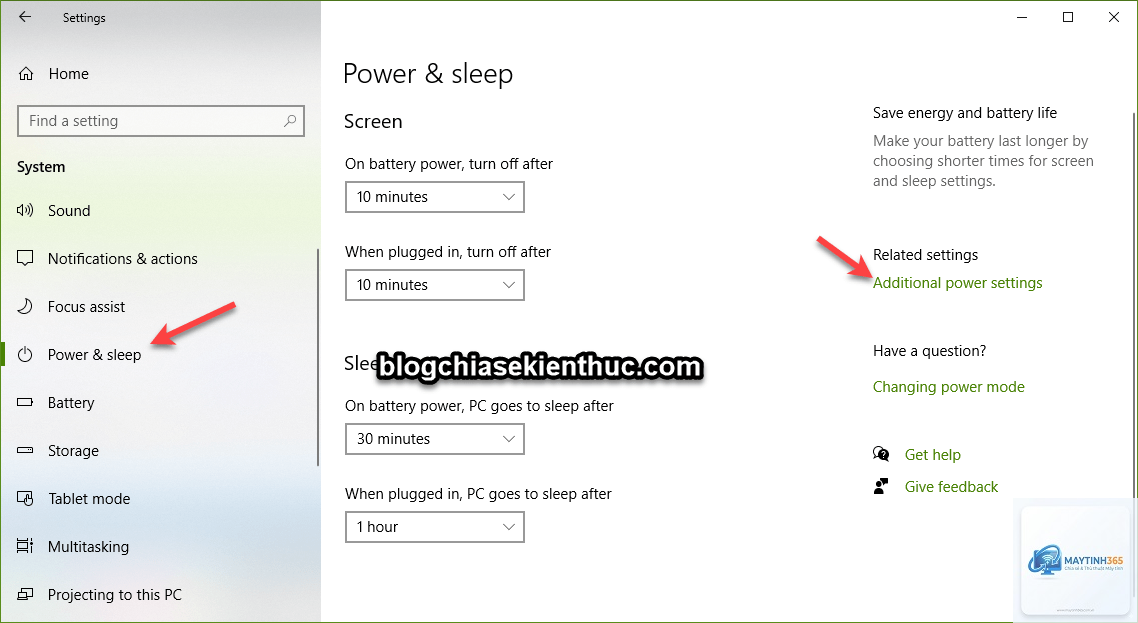
Windows 11 có thêm tùy chọn Power Mode trong Settings > System > Power & battery, cho phép chọn nhanh giữa Best power efficiency, Balanced và Best performance. Các thiết lập nâng cao trong Control Panel vẫn tương tự Windows 10.
Kết luận
Cách tối ưu power settings là kỹ năng quan trọng giúp người dùng kiểm soát hiệu suất và thời lượng pin máy tính. Việc lựa chọn gói nguồn phù hợp với nhu cầu sử dụng, kết hợp tinh chỉnh các thông số nâng cao, mang lại trải nghiệm tốt nhất cho từng tác vụ cụ thể. Áp dụng đúng cách tối ưu power settings không chỉ cải thiện hiệu suất làm việc mà còn bảo vệ phần cứng và kéo dài tuổi thọ thiết bị.