Việc hiểu rõ cách cấu hình sleep settings không chỉ giúp bạn tiết kiệm năng lượng, kéo dài tuổi thọ pin mà còn bảo vệ dữ liệu và phần cứng máy tính. Nhiều người dùng thường bỏ qua hoặc thiết lập sai các tùy chọn này, dẫn đến tình trạng máy tự động tắt, không vào được chế độ ngủ hoặc hao pin nhanh chóng. Bài viết này sẽ cung cấp một hướng dẫn toàn diện, từ khái niệm cơ bản đến các thiết lập nâng cao trên cả hai hệ điều hành phổ biến nhất hiện nay.
Sleep settings (cài đặt chế độ ngủ) là một tập hợp các tùy chọn trong hệ điều hành cho phép bạn kiểm soát trạng thái hoạt động của máy tính khi không sử dụng trong một khoảng thời gian nhất định. Khi kích hoạt chế độ Sleep, máy tính sẽ chuyển sang trạng thái tiêu thụ điện năng rất thấp, nhưng vẫn duy trì trạng thái của các ứng dụng và dữ liệu trong RAM. Điều này cho phép bạn khởi động lại máy gần như ngay lập tức và tiếp tục công việc từ vị trí đã dừng.
Việc cấu hình chính xác sleep settings mang lại nhiều lợi ích thiết thực. Nó giúp giảm hao mòn phần cứng do hoạt động liên tục, đặc biệt là ổ cứng và quạt tản nhiệt. Đối với laptop, đây là yếu tố then chốt để tối ưu thời lượng pin. Ngoài ra, chế độ ngủ còn bảo vệ dữ liệu của bạn: nếu máy tính đột ngột mất điện, các phiên làm việc sẽ được lưu lại an toàn.
Phân Loại Các Chế Độ Tiết Kiệm Năng Lượng
Trước khi đi vào chi tiết cách cấu hình sleep settings, cần phân biệt rõ các chế độ tiết kiệm năng lượng khác nhau mà hệ điều hành cung cấp. Mỗi chế độ có một mục đích và mức độ tiêu thụ điện năng riêng.
Sleep (Ngủ)
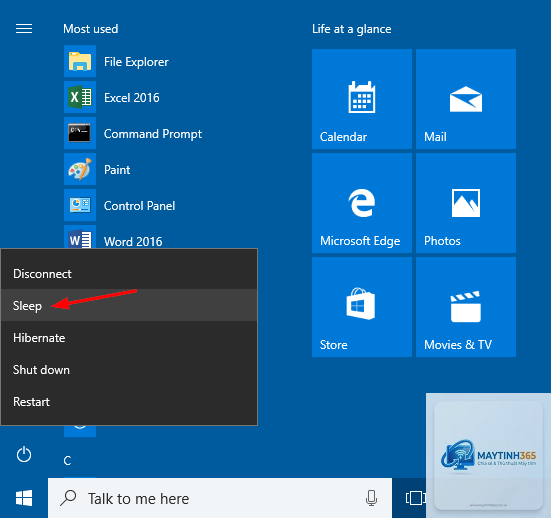
Đây là chế độ tiết kiệm năng lượng cơ bản nhất. Hệ thống sẽ cắt điện đối với hầu hết các linh kiện, chỉ giữ nguồn cho RAM để duy trì dữ liệu phiên làm việc. Thời gian khởi động lại từ chế độ Sleep rất nhanh, chỉ mất vài giây.
Hibernate (Ngủ Đông)
Khác với Sleep, Hibernate sẽ lưu toàn bộ dữ liệu phiên làm việc hiện tại vào ổ cứng (dưới dạng file hiberfil.sys) và sau đó tắt hoàn toàn nguồn điện. Khi khởi động lại, máy tính sẽ đọc dữ liệu từ ổ cứng và đưa bạn trở lại trạng thái trước đó. Chế độ này tiết kiệm điện tối đa nhưng thời gian khởi động lâu hơn Sleep.
Đây là sự kết hợp giữa Sleep và Hibernate, thường có sẵn trên các máy tính để bàn. Nó lưu dữ liệu vào cả RAM và ổ cứng. Nếu nguồn điện vẫn được duy trì, máy tính sẽ hoạt động như chế độ Sleep. Nếu mất điện, dữ liệu sẽ được phục hồi từ ổ cứng như chế độ Hibernate.
Hướng Dẫn Chi Tiết Cách Cấu Hình Sleep Settings Trên Windows 10 Và Windows 11
Windows cung cấp nhiều cách để truy cập và tùy chỉnh sleep settings.
Truy Cập Nhanh Qua Settings (Cài Đặt)
Đây là cách trực quan và dễ thực hiện nhất cho người dùng phổ thông.
Nhấn tổ hợp phím Windows + I để mở Settings.
Chọn mục System (Hệ thống).
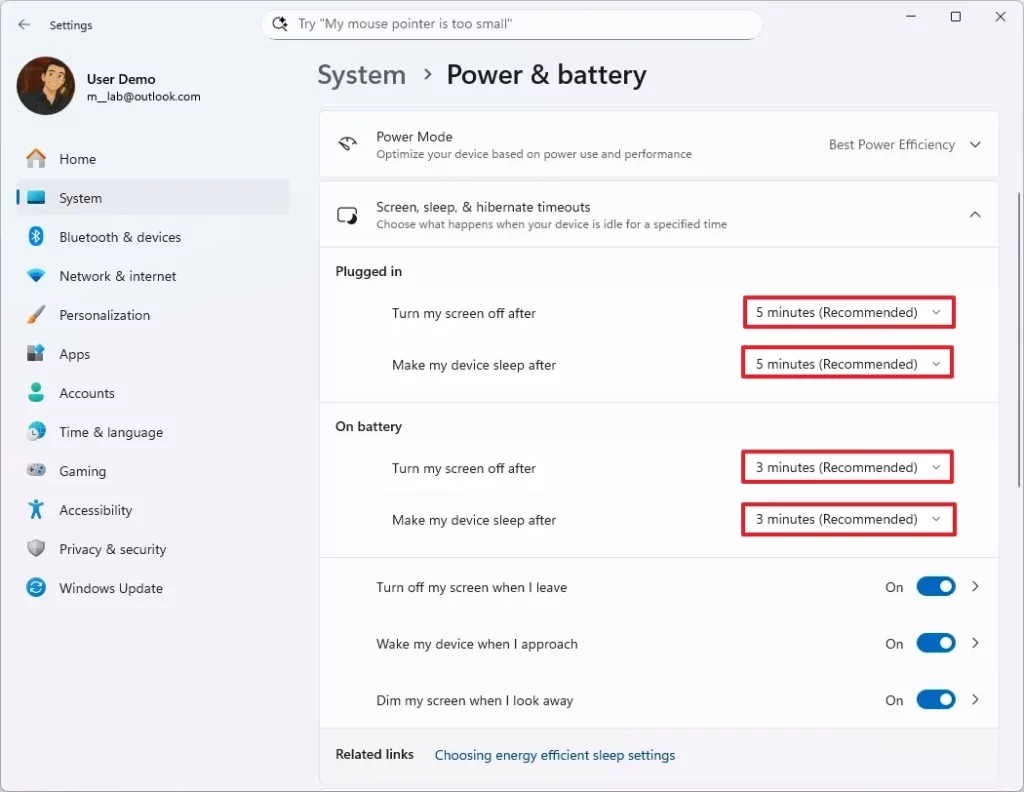
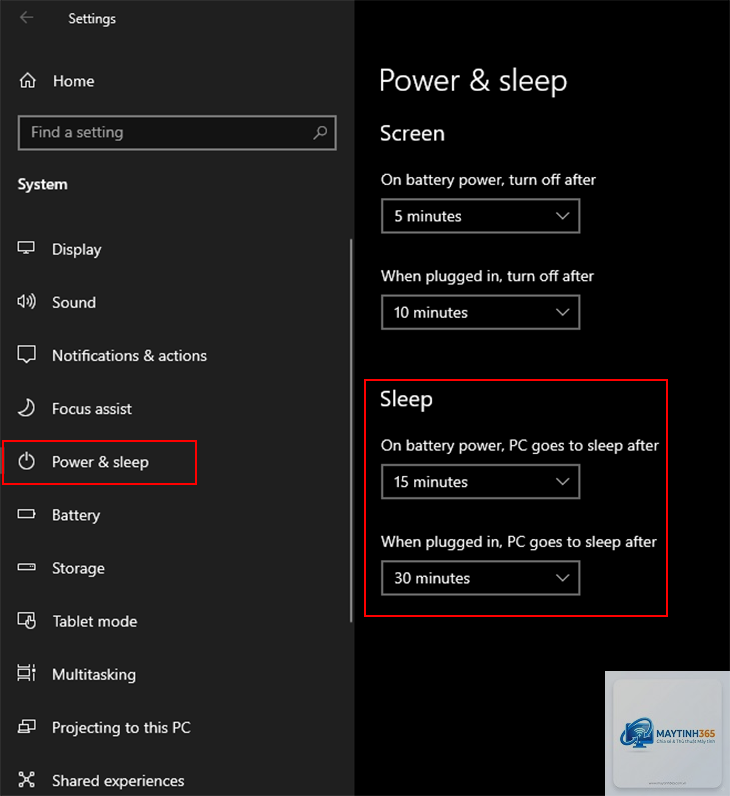
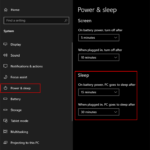
Trong menu bên trái, chọn Power & battery (Nguồn và pin) trên Windows 11 hoặc Power & sleep (Nguồn và chế độ ngủ) trên Windows 10.
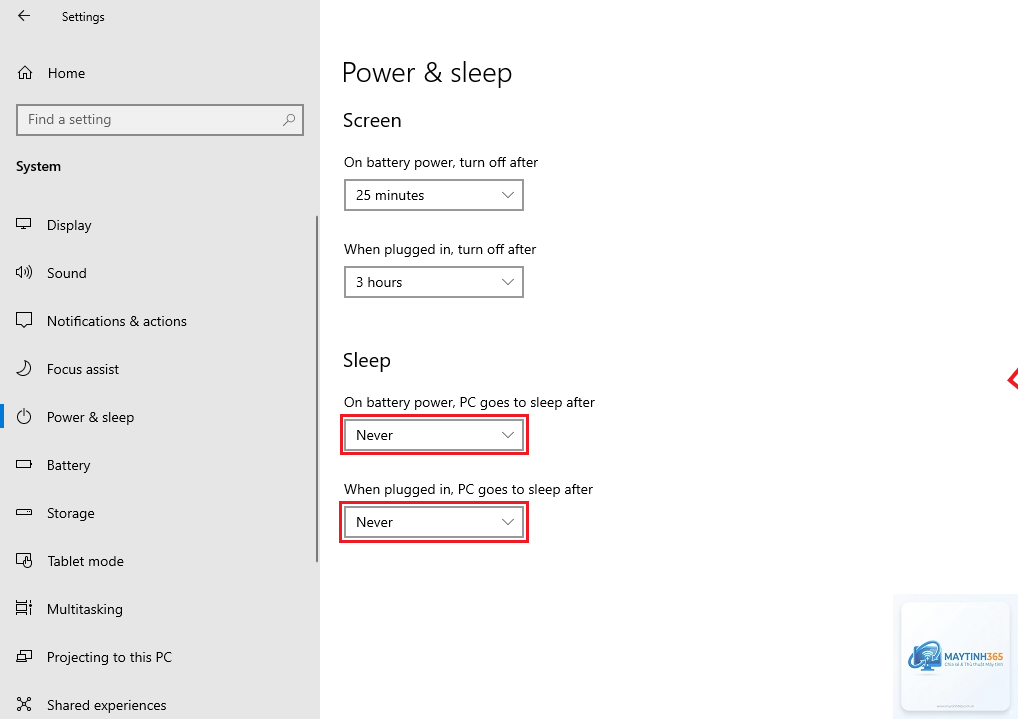
Tại đây, bạn sẽ thấy các tùy chọn để cấu hình thời gian chờ trước khi máy chuyển sang chế độ Sleep và tắt màn hình.
Có nhiều nguyên nhân dẫn đến tình trạng này. Phổ biến nhất là do một ứng dụng hoặc tiến trình nền đang giữ cho hệ thống hoạt động.
Sleep lưu dữ liệu vào RAM và tiêu thụ một lượng điện nhỏ để duy trì dữ liệu này. Hibernate lưu dữ liệu vào ổ cứng và tắt hoàn toàn nguồn điện. Sleep khởi động nhanh hơn, trong khi Hibernate tiết kiệm điện hơn và an toàn hơn nếu mất điện.
Có nên bật Hybrid Sleep trên laptop không?
Không nên. Hybrid Sleep được thiết kế cho máy tính để bàn để đảm bảo an toàn dữ liệu khi mất điện. Trên laptop, việc bật Hybrid Sleep sẽ tạo ra một file hiberfil.sys lớn hơn, chiếm dung lượng ổ cứng và có thể gây ra các vấn đề không tương thích.
Làm thế nào để thay đổi hành động khi đóng nắp laptop?
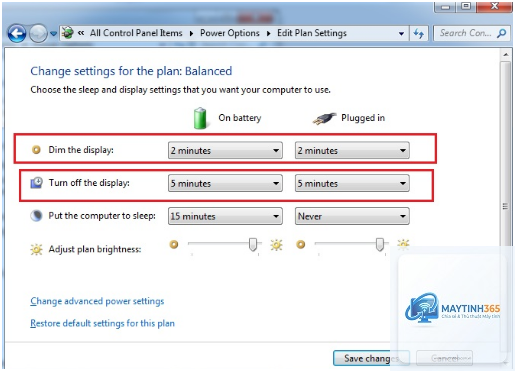
Trên Windows, vào Control Panel > Power Options > Choose what the closing the lid does. Trên macOS, vào System Settings > Battery > Options. Tại đây bạn có thể chọn hành động mong muốn cho cả khi dùng pin và khi cắm sạc.
Kết Luận
Việc nắm vững cách cấu hình sleep settings là một kỹ năng quan trọng giúp bạn khai thác tối đa hiệu năng và tuổi thọ của máy tính. Không chỉ đơn thuần là thiết lập thời gian chờ, bạn cần hiểu rõ sự khác biệt giữa các chế độ ngủ, biết cách tinh chỉnh các tùy chọn nâng cao và tránh những sai lầm phổ biến. Hãy dành vài phút để kiểm tra lại các thiết lập hiện tại trên máy tính của bạn, áp dụng những hướng dẫn trong bài viết này để có một trải nghiệm sử dụng mượt mà, tiết kiệm và an toàn hơn. Một hệ thống được cấu hình tốt không chỉ giúp bạn làm việc hiệu quả mà còn bảo vệ khoản đầu tư phần cứng của bạn trong dài hạn.